PPT转图片操作步骤
- 先选择转换模式每页一图还是单长图
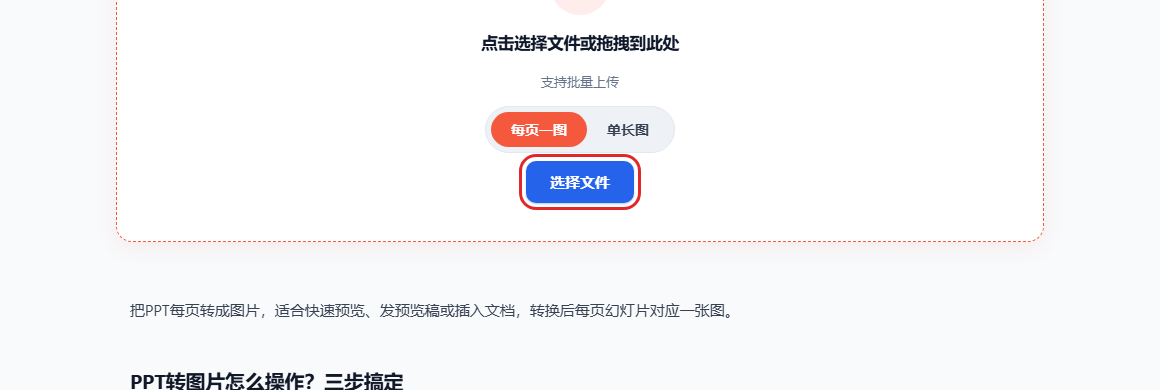
- 上传PPT,支持选择上传和文件拖拽
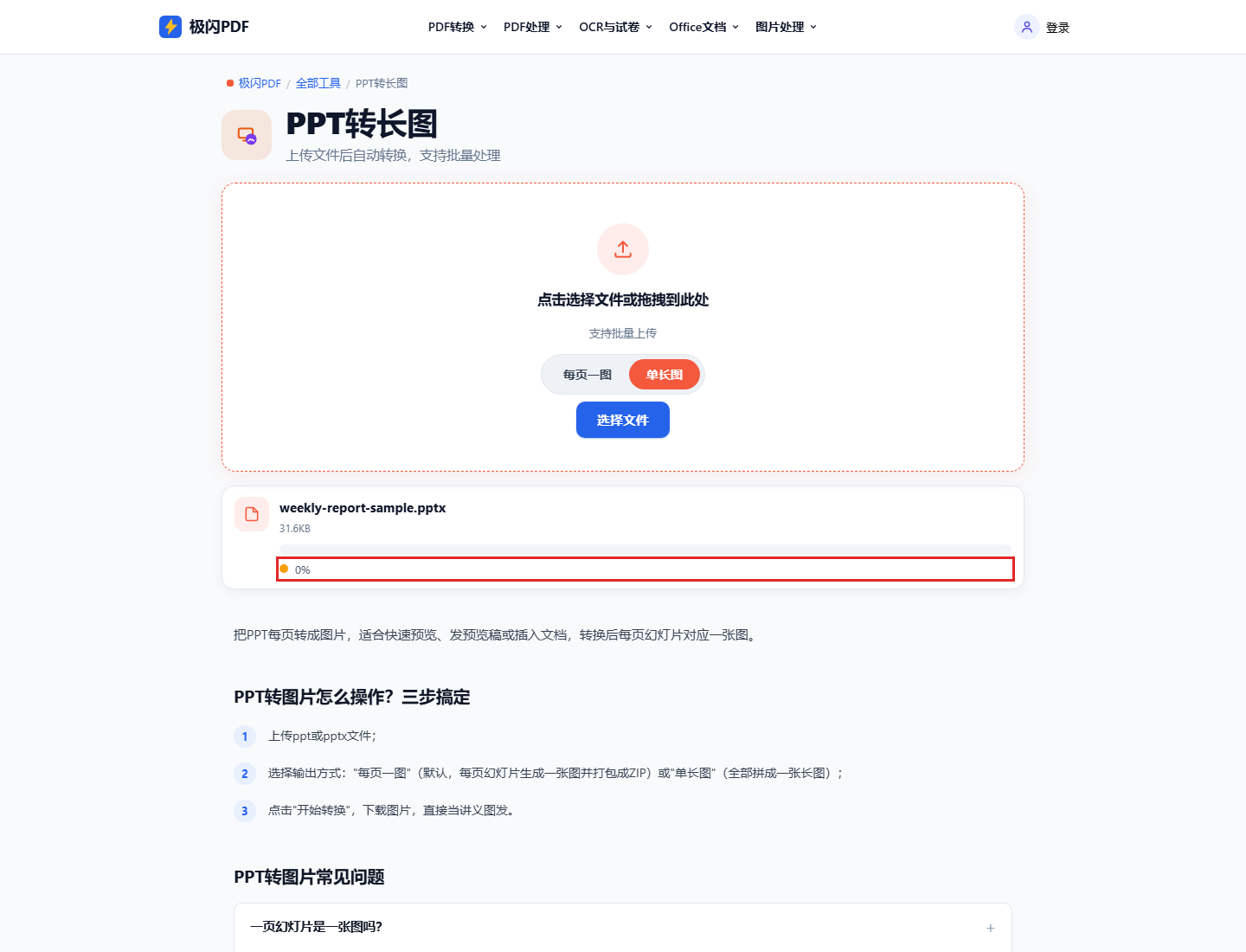
- 等待任务执行
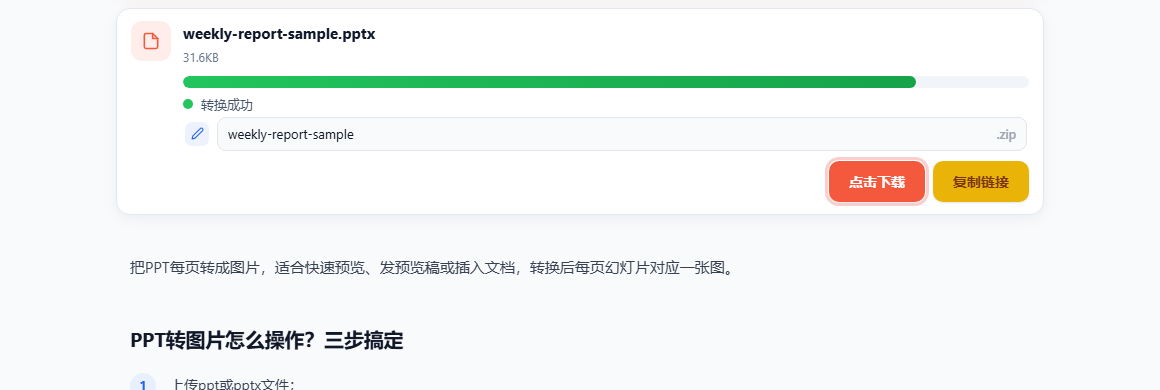
- 任务完成后,可直接下载,也可复制链接(支持自定义修改文件名)
极闪PDF PPT转图片工具:支持两种模式,一种是逐页输出每页一图的模式,另外一种将整个PPT转换成一张长图的模式。
支持 PPT / PPTX · 可多选文件
先在 PPT 中确认页面比例、贴边文字和动画最终要显示的画面。导出的图片是静态页面,动画、备注、超链接和可编辑对象不会随图保留。
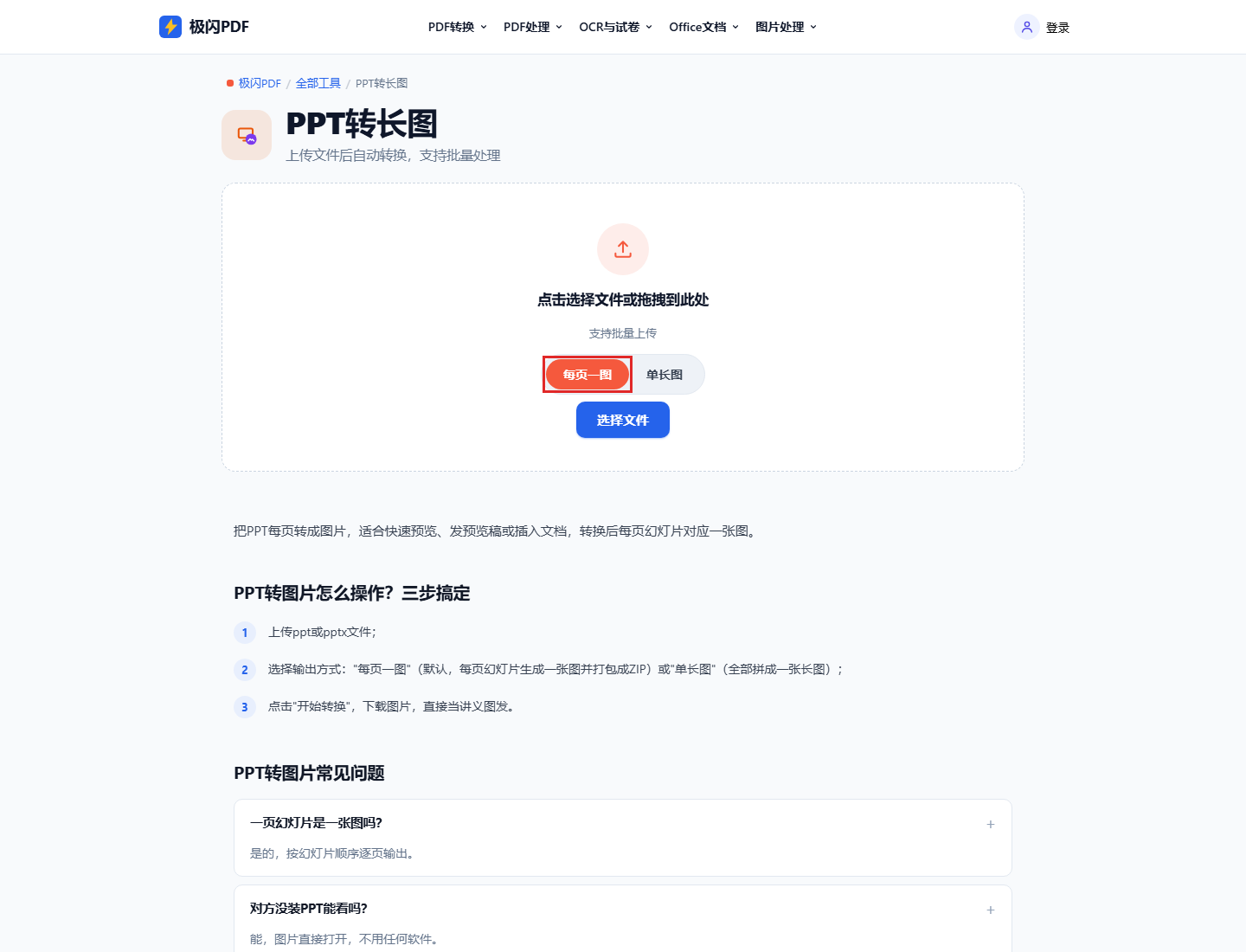

确定输出模式后,上传 PPT 或 PPTX 文件。
等任务状态完成再下载。逐页导出得到压缩包,解压后按文件名检查页码;单长图下载后直接打开原图,确认底部内容也完整。
先下载图片原文件查看,不要只凭聊天软件里的预览判断;聊天软件可能会压缩图片。源 PPT 里的小字、截图或图表本身不清晰,转成图片后也不会自动变清楚。可以先在 PPT 中放大文字、替换清晰度更高的图片,再重新转换。需要逐页放大检查时,选“每页一图”;单长图在屏幕内缩放浏览时,小字更容易显得太小。
先检查源文件在本地打开时是否正常。若使用了少见字体,转换环境缺少该字体时可能出现替换;可换成常见字体,或在源 PPT 中嵌入字体后再上传。也要检查页面比例和边缘文字,避免内容本来就贴近页面边缘。
不会。转成图片后,每页是静态画面,动画播放、视频和音频都不能继续播放;超链接也不会保留为可点击内容。需要演示效果时应使用原 PPT,或另行导出视频。
逐页模式会生成多张图片,因此会打包成 ZIP。下载后解压,每张图片对应一页;按文件名核对页序即可。若想从头到尾连续浏览一张图片,在工具页选择“单长图”模式。
| 用途 | 合适的结果 | 交付前检查 |
|---|---|---|
| 逐张发送、投稿或打印 | 每页一图 | 页码、页面比例、细字和边缘 |
| 手机连续浏览 | 单长图 | 总高度、底部内容和手机缩放可读性 |
| 后续修改文字或表格 | 保留 PPT | 图片不是可编辑幻灯片 |