Word转PPT简单方法:先整理分页,再检查版式和编辑性
搜索“Word转PPT简单方法”的人,通常是想把已有资料尽快变成演示稿初稿。Word 转 PPT 可以先把分页后的文档搬过去,但不会替你把长文章改写成汇报逻辑。极闪PDF Word转PPT的输出版式会受 Word 页面大小和分页影响;如果源文件是 A4 竖版,结果也可能保持竖版,不会自动排成常见的 16:9 横向汇报页。
转换前先整理分页
在 Word 打印预览里处理空白页、跨页表格和过长段落。建议一个主题或一段要讲的内容单独成页;如果只是把几十页报告原样搬进 PPT,得到的更像分页文档,仍要重新提炼标题和结论。
用极闪PDF把 DOC 或 DOCX 转成 PPTX
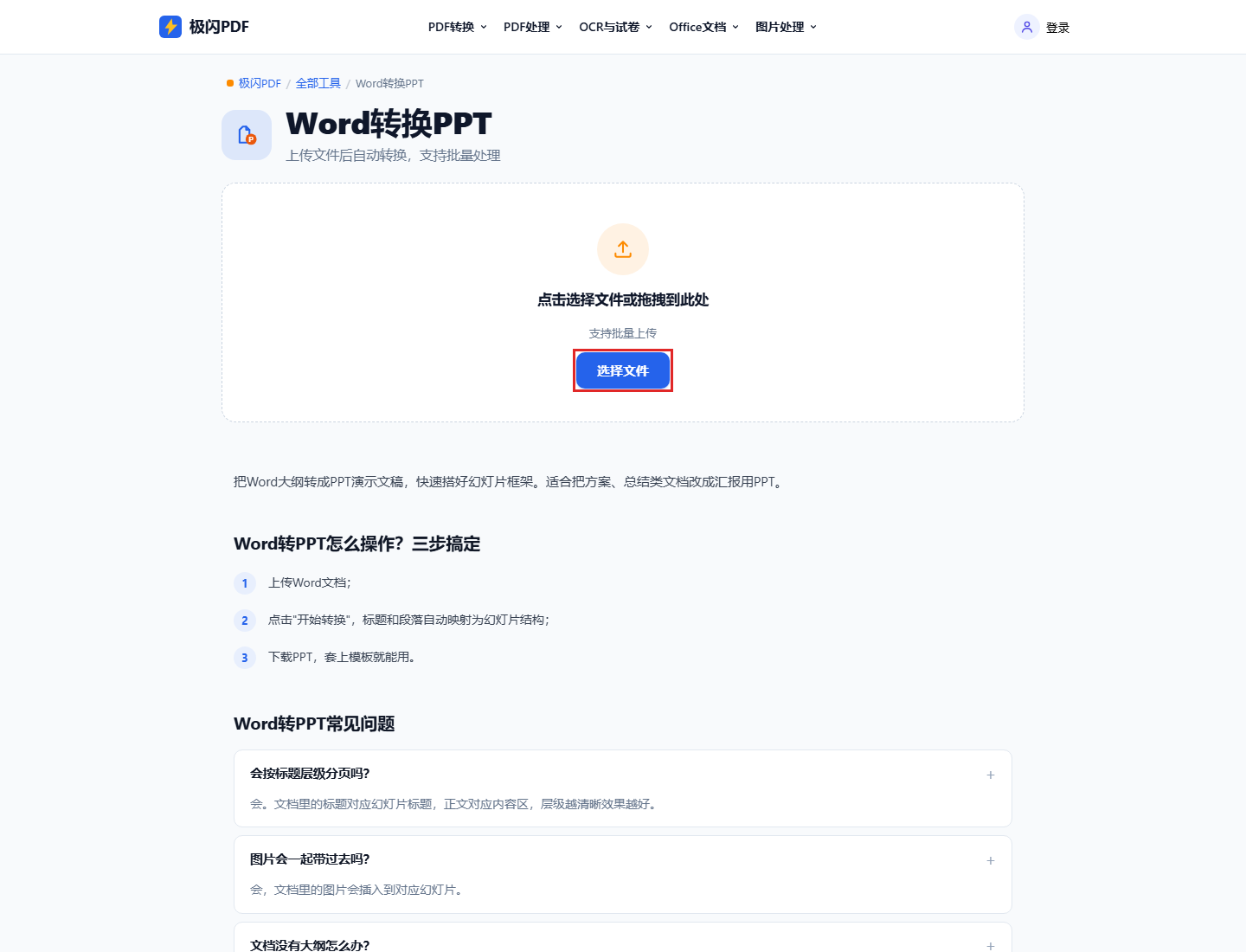
1. 上传检查过分页的文档
点击选择文件上传 DOC 或 DOCX。先保存一份副本,保留原文档作为对照。
2. 等待任务完成并下载
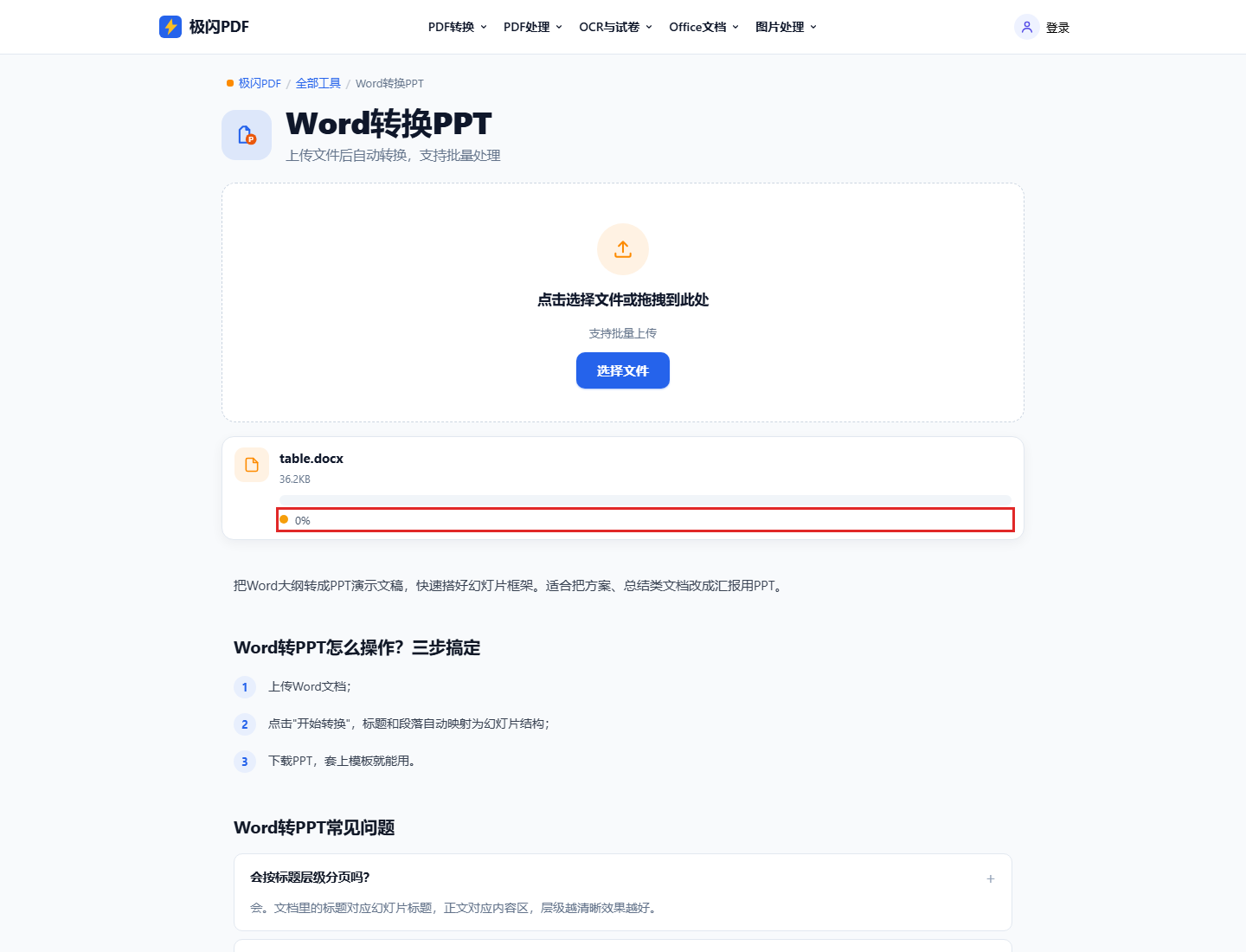
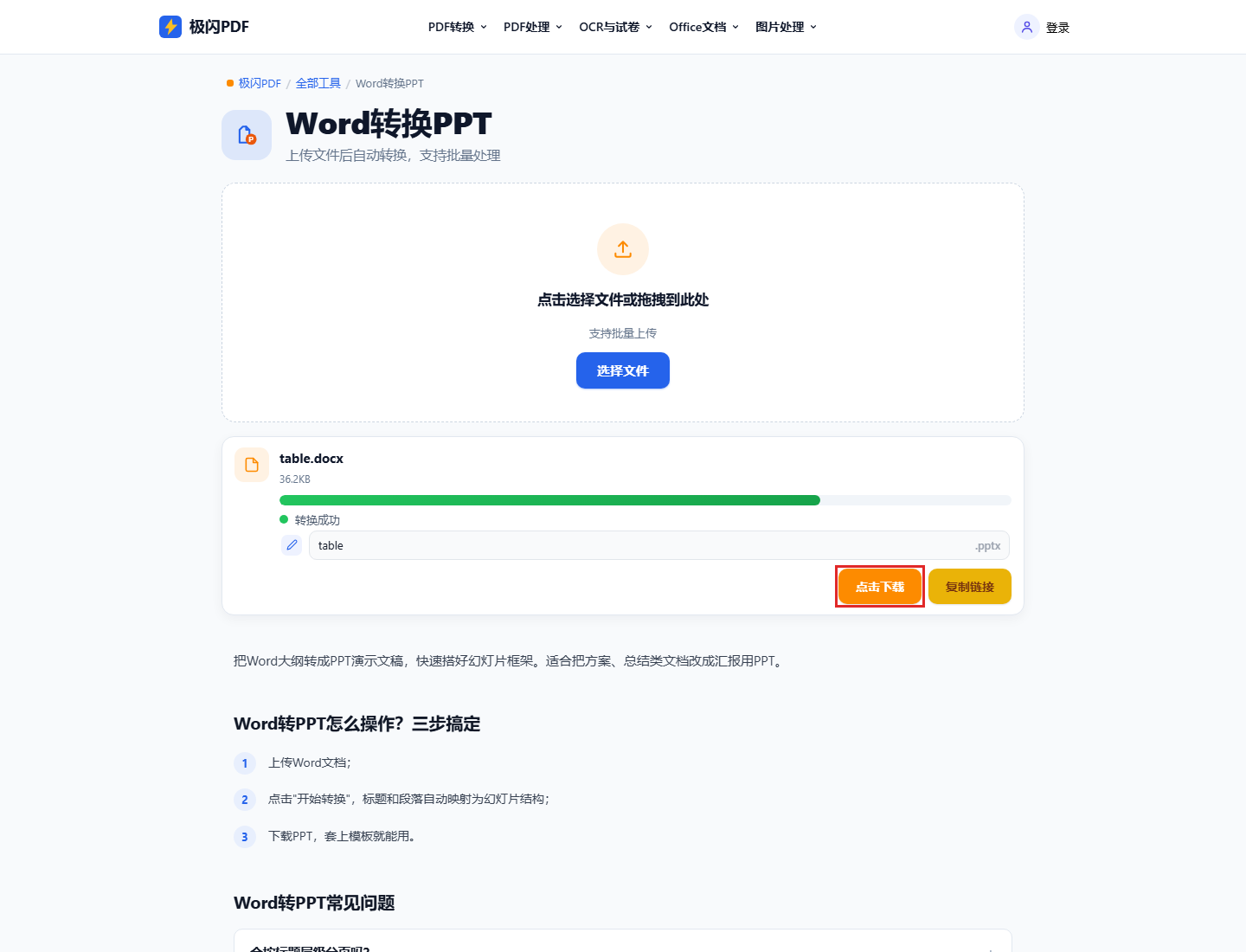
任务显示成功后下载 PPTX,再用 PowerPoint 或 WPS 打开。转换完成只说明文件生成,不说明比例、图文位置或对象结构符合汇报需要。
实测结果:一页 A4 Word 成为一张竖版幻灯片
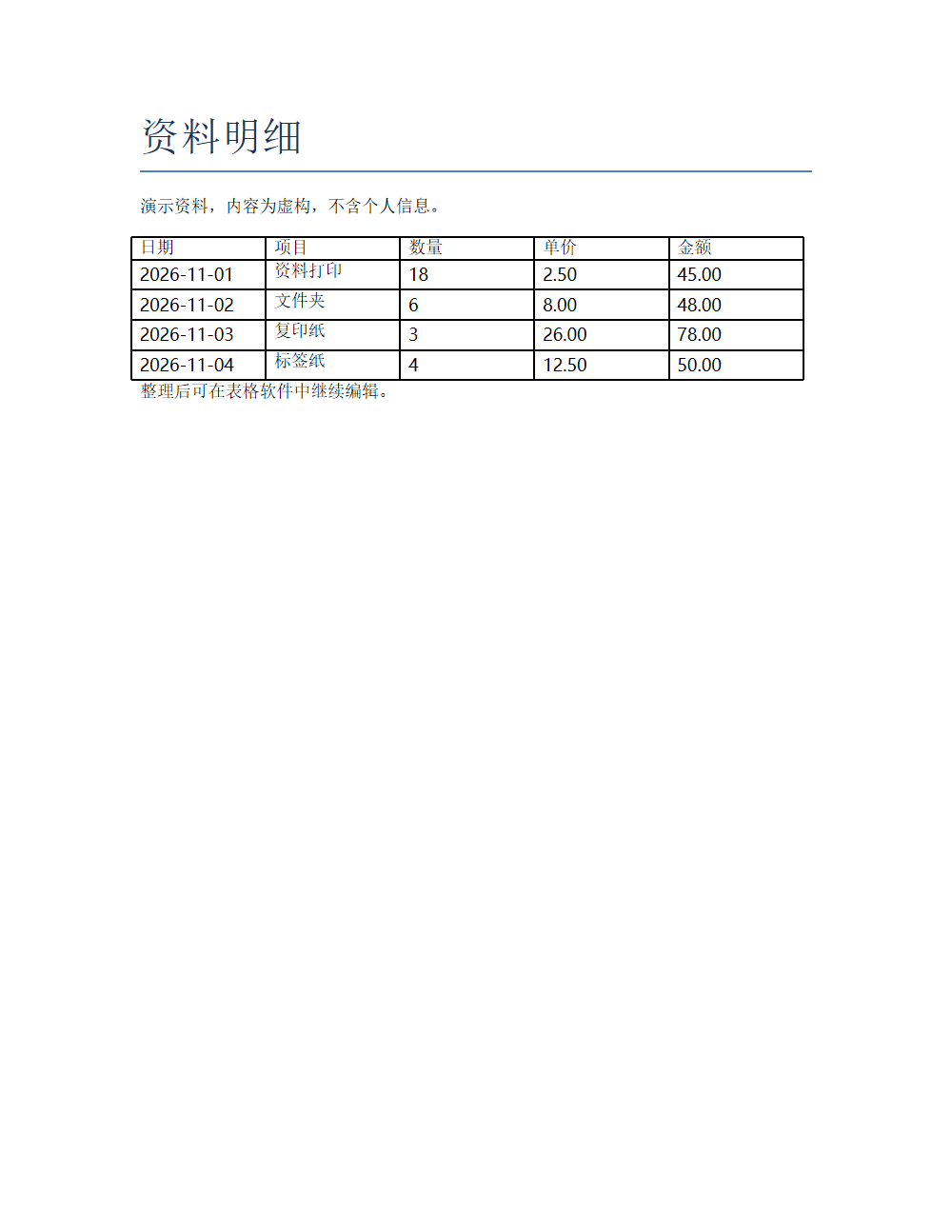
这次测试用一页 A4 竖版 Word,里面有一张明细表。生成的 PPTX 只有一张幻灯片,仍是竖版比例,表格作为一个表格对象存在。下图是实际输出页的预览,说明“转成 PPTX”不等于自动变成宽屏汇报版;若要投影,需在 PowerPoint 里重新设置页面比例并排版,不能直接把竖版页面横向拉伸。转换前如果已经知道用途是会议投影,先把 Word 改成横向页面,通常比下载后硬改比例省一次返工。
正式做汇报前要重新检查什么
- 页面比例:根据投影或会议屏幕决定是否改为 16:9,改比例后逐页调整内容。
- 分页逻辑:确认每张幻灯片只讲一个重点,避免把 Word 长段落整块照搬。
- 表格与文字:随机点选单元格、文字和图片,确认实际对象能否编辑;不要从预览图判断。
- 可读性:进入放映模式看字号、边缘留白和表格宽度,重点内容不能缩得太小。
如果需要模板、动画、演讲者备注或高度可编辑的演示稿,转换结果只能作底稿,最终仍需在 PPT 中重新设计。