PDF页面提取操作步骤
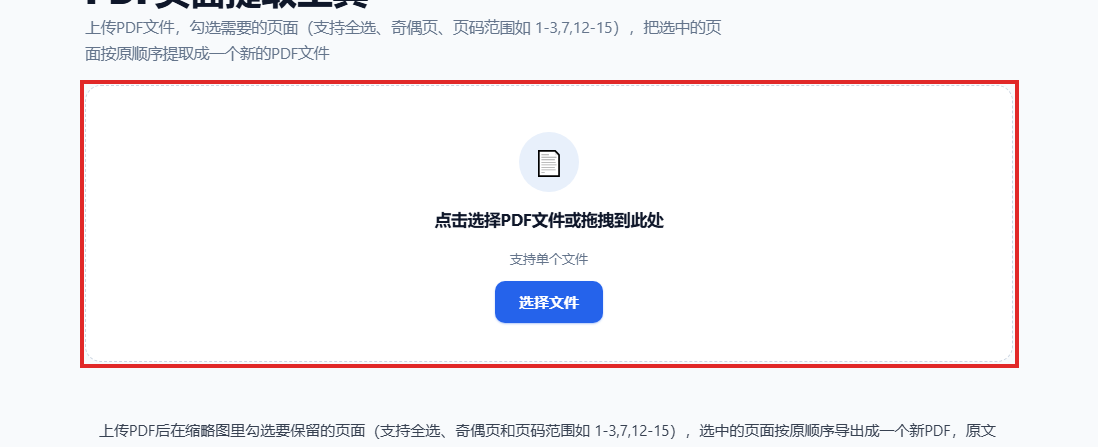
- 上传原PDF文件,支持文件拖拽方式上传
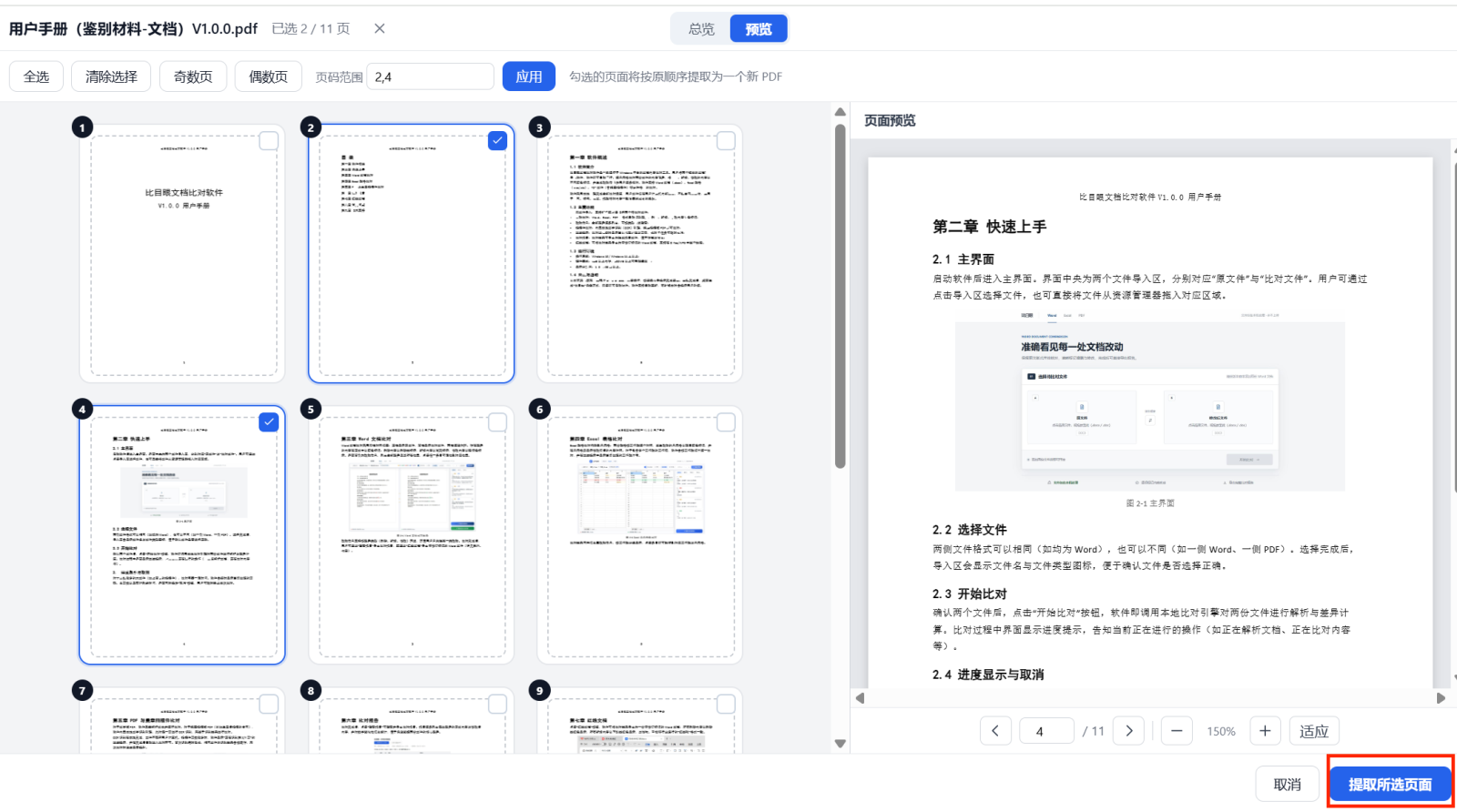
- 选择需要提取的页面,支持总览和预览模式,预览模式可以详细查看具体的PDF页面内容,确认好选择的页面后点击“提取所选页面”按钮
- 等待工具处理完成,支持自定义文件名,点击“下载”按钮即可下载提取后的PDF
想把原PDF中一些页面单独提取出来并生成一个全新的PDF,可以用极闪PDF页面提取功能,支持手动勾选、手动输入页面范围,奇偶页等多种PDF页面快速选择方式。
点击上传区选择文件,等缩略图加载。
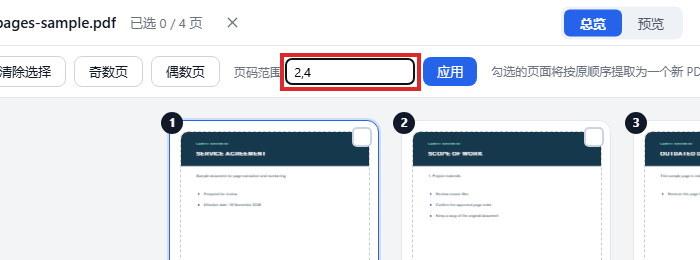
支持手动勾选,奇偶页,填写页码范围等多种方式选择页面。页面范围讲解:连续页填2-5,表示第2至5页;分散页填2,4;两种写法可以组合,如2-5,8。使用英文逗号和短横线,填好后点击范围旁的应用按钮才会生效。
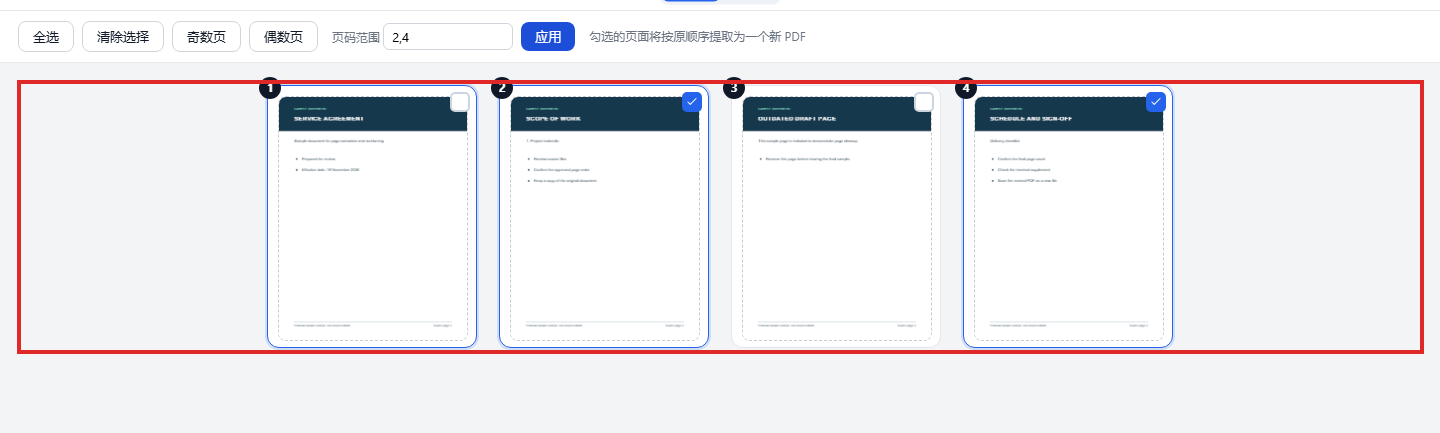
看缩略图上的选中状态,确认第2、4页已选中。也可以逐页点击选择;要一次选出奇数页或偶数页,可用工作台的快捷选择。输出按原PDF顺序排列,不会按照鼠标点击先后顺序进行重排。
切换到“预览”TAB页,可以详细查看具体的PDF页面内容,方便查看具体内容。
确认选择后,点击“提取所选页面”。示例这次选两页,结果应有两页。
任务成功后,支持自定义文件名,确认后点击“点击下载”按钮即可,也支持复制链接,可以将链接分享给别人。
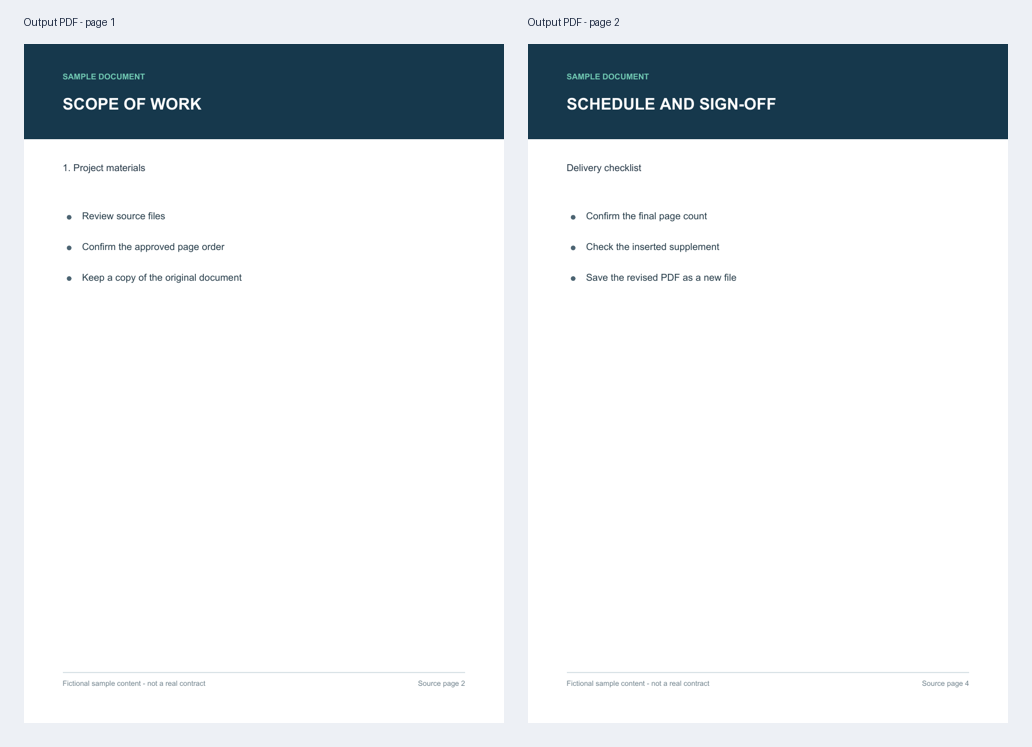
页数正确,内容却错:多半是选错了页面,可以重新上传文件再重新选择页面再导出试试。
输入页码范围点击应用后没有变化:,按照页面提示的格式输入,要规范化,逗号、短横线写法要正确。
下载后打开还是原PDF内容:核对打开的文件名,排除误开原件,还有一种可能就是选择页面过程中很可能误选了所有页码。
提取只保留整页,不会删掉页内文字、图片或水印。要让每页各自成为文件,用PDF拆分;要留下大部分页面并删掉少数页,用页面调整。带数字签名的文件应保留签署原件,提取后的新文件不能代替原件的签名验证。