PDF怎么删除多余页面以及如何调整PDF页面顺序
PDF中有空白页、重复页,或扫描时几页放错顺序,可以在极闪PDF页面调整里处理。先删掉不需要的整页,再拖动剩余页面,最后下载整理后的新文件。
第一步:上传PDF,找准要删除的页
点击上传区,选择PDF,等缩略图加载。文件较长时,用标题、表格或签字内容定位;纸面印的页码可能与PDF实际页序不同。
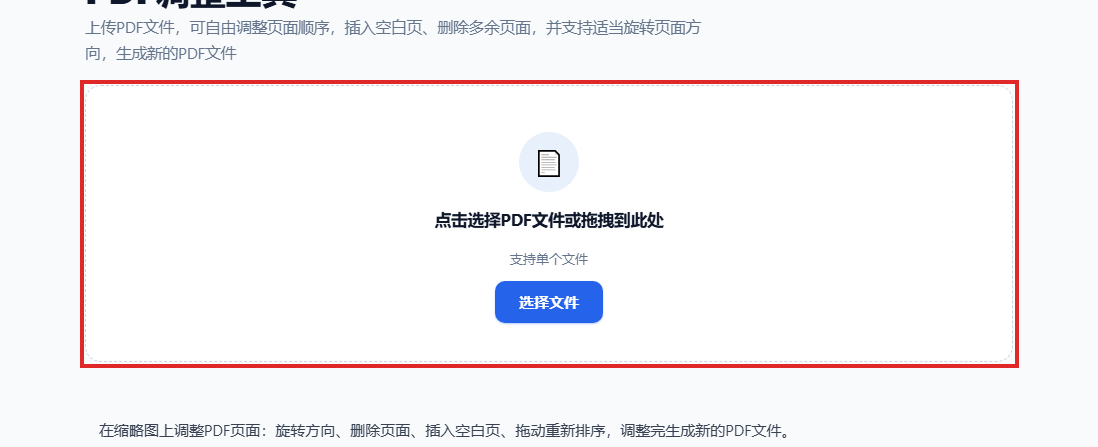
找到要删的页后,先对照前后内容。有些看似空白的页可能有淡色文字、印章或背面内容,缩略图看不清时回阅读器放大确认。
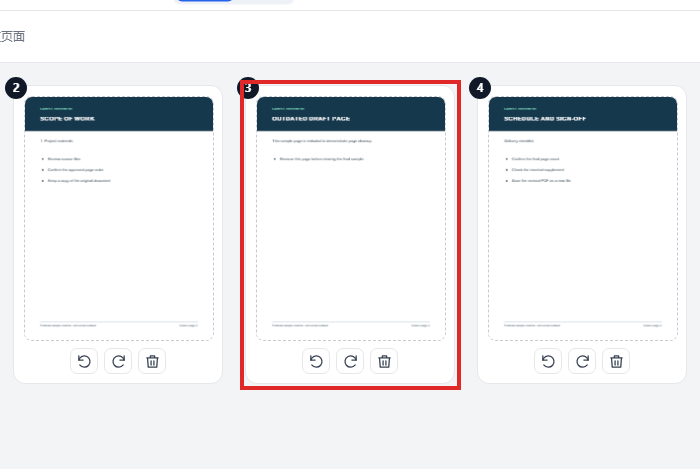
第二步:删除整页,必要时恢复
点击该页的删除按钮。工作台会显示删除状态;若删错,提交前可恢复。这里移除的是整张PDF页面,不是擦除页内某个段落。
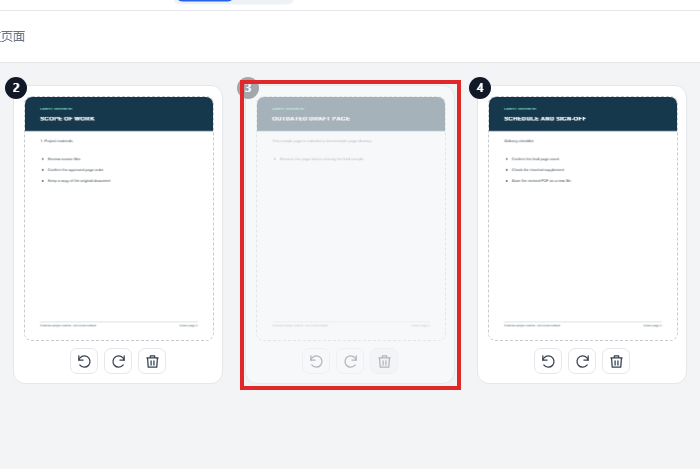
第三步:拖动缩略图,调整阅读顺序
按住需要移动的页面,拖到目标位置。放开后看它前后接着哪两页,再继续处理下一页。删页、重排后显示序号可能变化,应以页面内容复核,避免继续照旧页码找页。
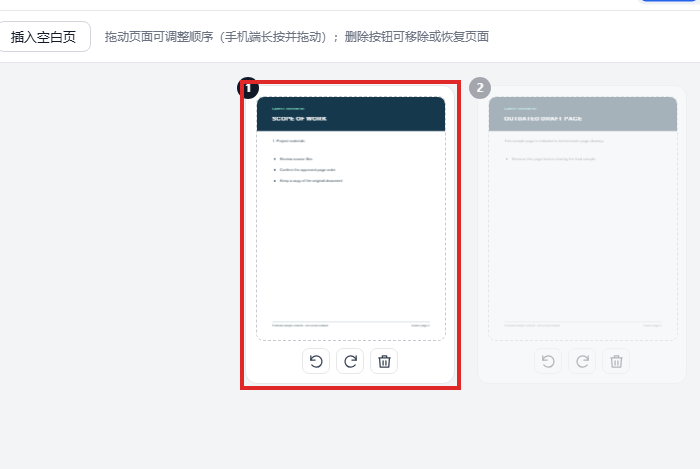
第四步:完成调整,检查下载文件
确认要删除的页和保留页顺序后,点击“完成调整”。

任务成功后下载,打开新PDF核对总页数和移动位置。本次原文件4页,删除1页,输出应为3页,内容依次为原第2、1、4页。
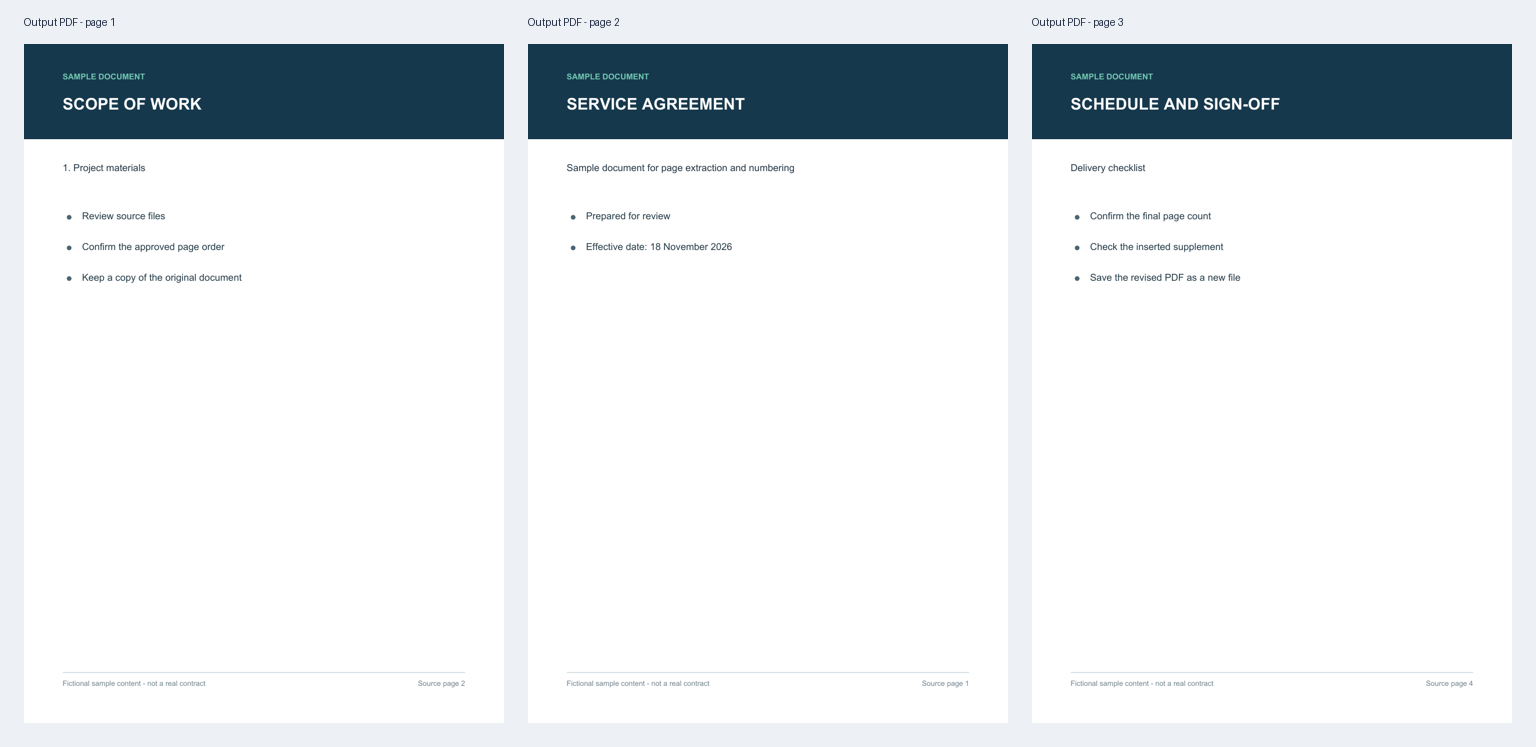
为什么改了顺序,页脚数字没变?
拖动改变的是页面在文件中的位置,不会改写页面上原有的页号、目录和交叉引用。若这些内容必须对应,最好回源文档修改再导出PDF。只需新增一套连续编号,可以在整理完后用PDF加页码,但新增页码不会自动覆盖原数字。
若只想把其中几页单独发出去,用提取页面更直接;页面只是横着或倒着,用PDF旋转即可。带数字签名的PDF保留原件,调整生成的新文件要重新核验签名状态。