Excel转图片操作步骤
- 先在工具界面上选择模式每页一图还是单长图
- 上传Excel,支持选择本地文件上传和文件拖拽
- 文件上传完毕后,任务会自动执行
- 任务完成后,可直接下载,也可复制链接(支持自定义修改文件名)
Excel转图片可以直接使用极闪PDF的Excel转图片在线工具。
默认选中“每页一图”。结果按转换后的页面分别生成JPG,打包成ZIP下载,适合单独发送某一页或逐页放进文档。本文后面演示的示例Excel中有两个工作表,转换后就会得到两张图片。

单长图是把Excel的所有工作表拼接成一张图片。

点击“选择文件”,上传XLS或XLSX。先在Excel里核对要导出的工作表和公式结果,重新计算并保存;无关工作表、空白区域和不需要交付的内容,可从副本中清理掉。

上传后页面自动处理,状态显示在文件下面,直到状态栏显示绿色,表示执行成功。

任务完成后点击“点击下载”,得到ZIP文件。先解压,再打开里面的图片;注意不要把ZIP文件本身当成图片发送。

单长图任务完成后,也点击对应的下载按钮,得到一张JPG,不需要解压,下载后就是一张图片。

下面是同一份工作簿的实际结果。每页一图可以分别打开两张表;拼成长图后,宽表仍然很宽,放进同样宽度的文章或聊天窗口时,字还是小。因此需要看清宽表时,优先分开查看原图,不要把“长图”理解为“更高清”。
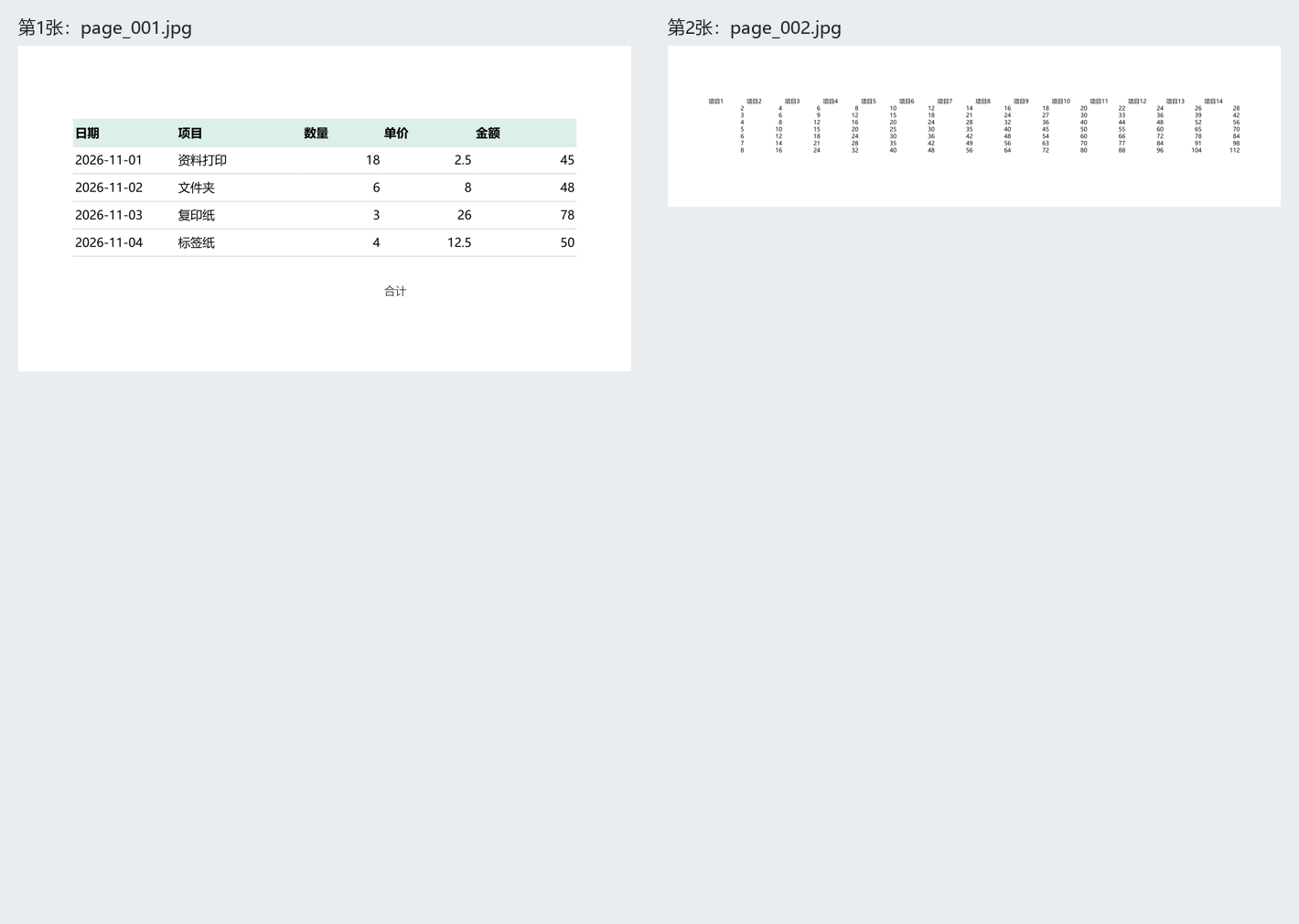
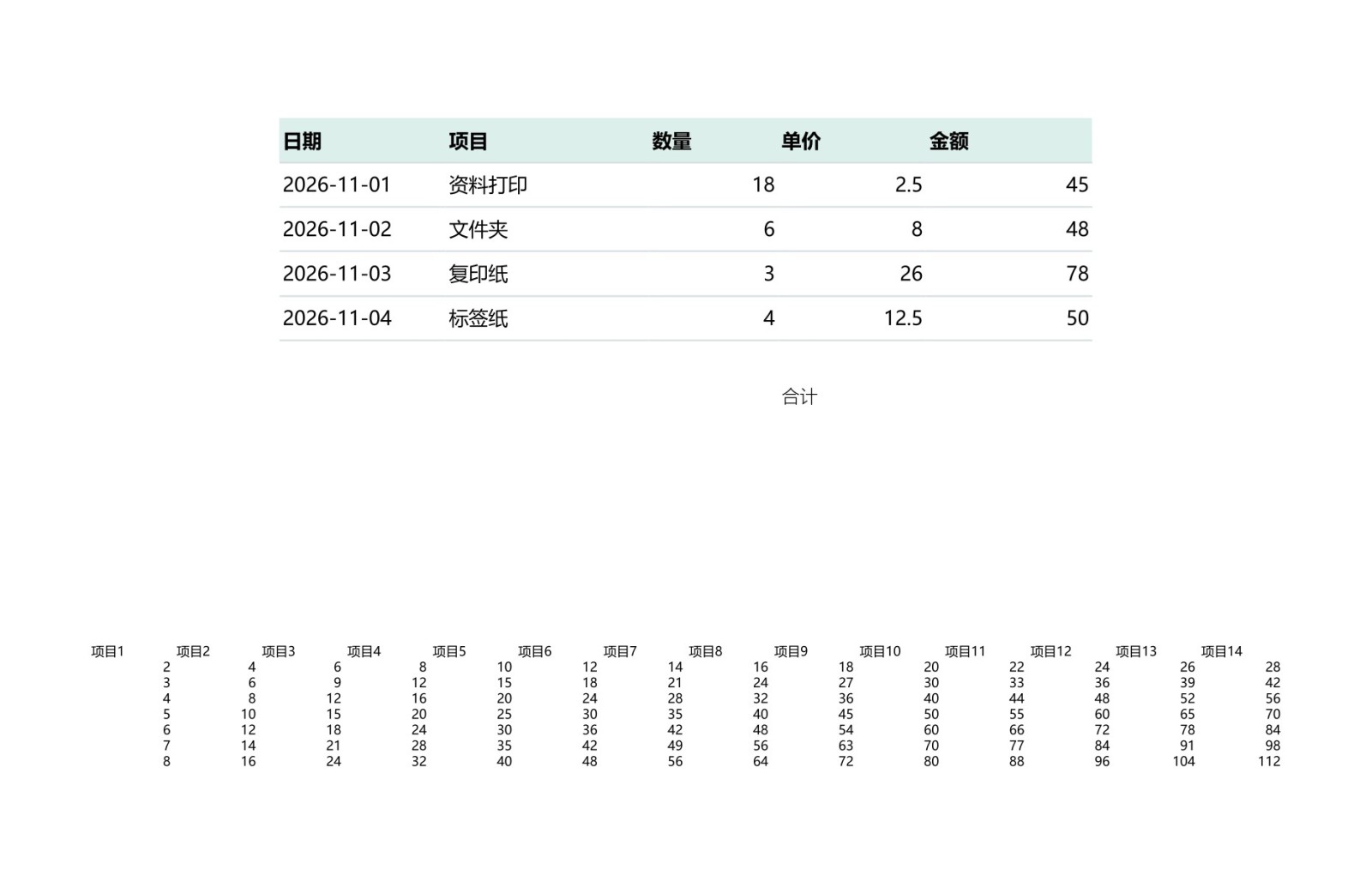
先缩小内容范围:当前转换会把一个工作表放到一个PDF页面,再生成图片。列特别多或内容跨度很大时,整张表容易被缩小。把需要交付的区域复制到新工作表,去掉无关列和远处的零散内容;宽表可拆成多张工作表,每张保留行标题或编号。不要只改分页符就指望在线结果自动拆页。
再检查原尺寸:用图片查看器打开下载的原图,放大看最右列、最后一行和合计。公式结果也要对照源文件;本次结果中就出现了合计单元格为空的情况,不能仅凭“转换成功”判断数据齐全。出现缺值时,回Excel重算保存并核对新结果。
需要搜索文字、打印或长期存档,可以改用Excel转PDF,同样要检查宽表和公式显示;需要筛选、求和或修改数据时,保留并发送原Excel。