多张图片怎么拼成一张?横向、纵向和网格怎么选
把聊天截图接成长图,通常选纵向;两张图并排比较,选横向;多张商品图排在一起,选网格。打开极闪PDF图片拼接,按下面的顺序设置即可。拼接前保留原图,文字清楚与否取决于原图质量。
第一步:上传图片,排好先后顺序
点击“选择文件”,选中要合并的图片。连续截图要保留相邻内容,避免中间漏掉一段;这项工具按顺序拼图,不会自动识别并去掉截图中重复的部分。

上传后,用文件列表右侧的上下箭头调整顺序。纵向时排在前面的图片位于上方,横向时位于左侧;网格按列表顺序排列。不要依靠文件名猜顺序,提交前对照缩略图确认。
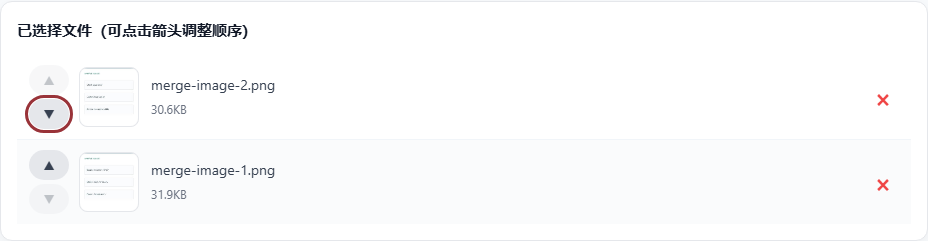
第二步:选布局,决定是否裁剪
横向、纵向和网格分别适合什么?
在“布局”中选需要的排列方式。聊天记录、操作步骤、连续票据适合纵向;处理前后对比适合横向;商品、照片目录适合网格。下面先展示网格设置,再切回纵向生成长图。

网格列数:每行放几张图
网格可选2至6列。要看清截图中的文字,通常从2列开始;列越多,同样的显示宽度下,每张图看起来越小。这里的列数只在网格布局下显示。

完整显示与填满裁剪:能否丢掉边缘内容
“完整显示”保留整张图片,长宽比不一致时格子里可能留白;“填满裁剪”铺满格子,但会切去部分边缘。证件、票据、带文字的截图选完整显示。照片主体居中、边缘无重要内容时,再考虑填满裁剪。

纵向或横向:统一尺寸怎么选?
切回纵向后,勾选“统一尺寸”,各图会按比例统一宽度;横向则统一高度。不同宽度的截图接在一起时,这样更整齐。取消勾选会保留各图原有尺寸,宽窄差异也会保留下来。放大低分辨率原图不会补出细节。

第三步:调间距和背景,生成成品
“间距”可设0至80像素。想连续接成长截图可设0;希望每张图之间有分隔,可保留16像素或按需要调整。它改变图片之间的空隙,不会裁掉原图自带的白边。

背景色会出现在间距和未铺满的区域。文档截图一般用白色,深色照片可按画面选择;背景色不会替换图片本身的底色。

确认顺序、布局和边缘内容后,点击“开始转换”。

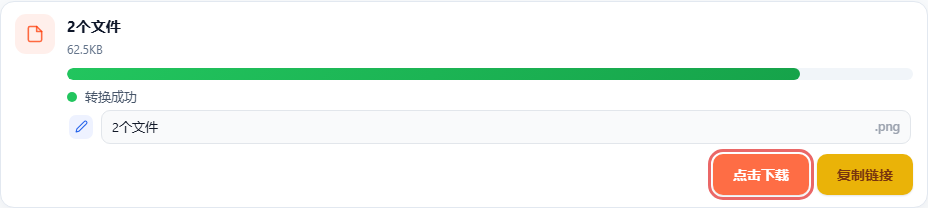
任务显示成功后点击下载。打开下载的PNG原图,检查上下顺序、文字和四边;不要只看任务缩略图。
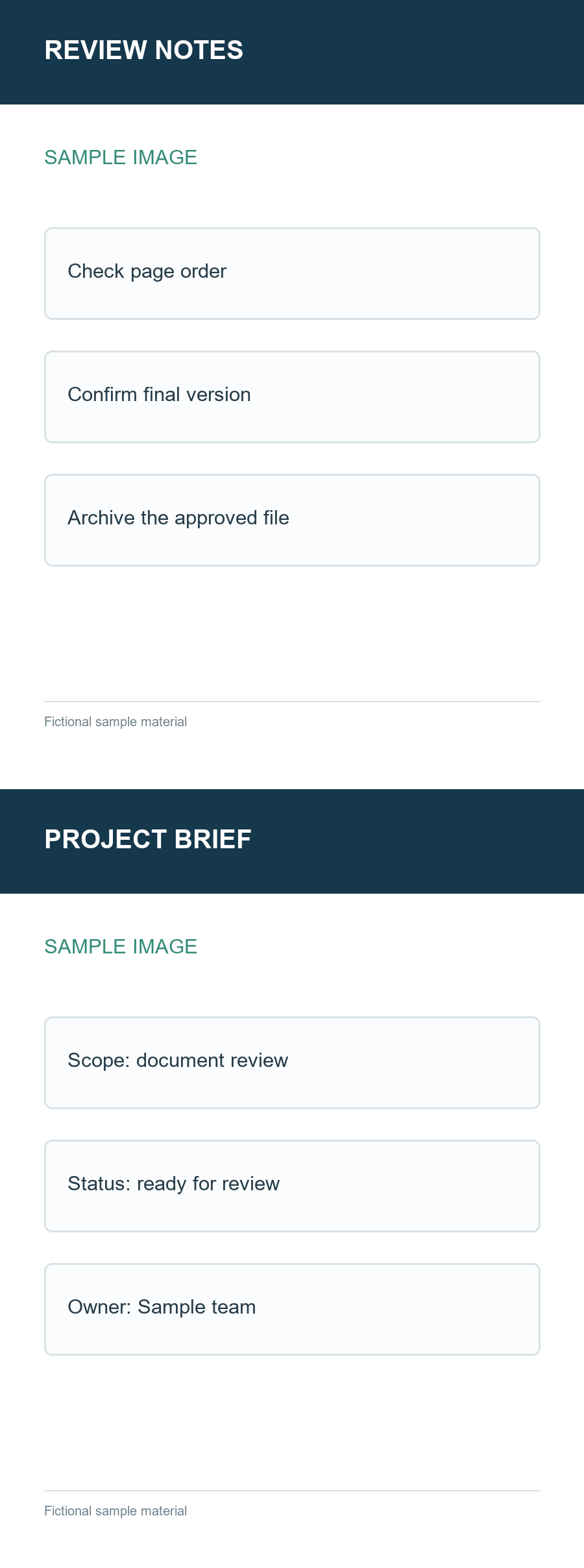
拼完太长、字太小,怎么处理?
先打开原尺寸看字是否清楚。如果原图清楚、聊天软件里却很糊,尽量以原图或文件发送;若内容本来就很多,把它分成几组,比强行压成一张更好读。原图已经模糊时,换清晰原件比增加拼接尺寸有效。需要逐页翻看、打印或保留页边界,可改用图片转PDF。