图片怎么加水印?可以添加文字、图片水印,自定义水印位置和角度
给作品图发客户确认、发社交平台或提供预览稿时,加上作者名、品牌名或“仅供预览”可以标明图片来源和用途。水印可以一定程度阻止其他人直接使用,很大程度保护自己的创作产权,。下面用极闪PDF的图片加水印工具做演示,如何给图片添加文字水印和图片水印。
图片加文字水印的操作步骤
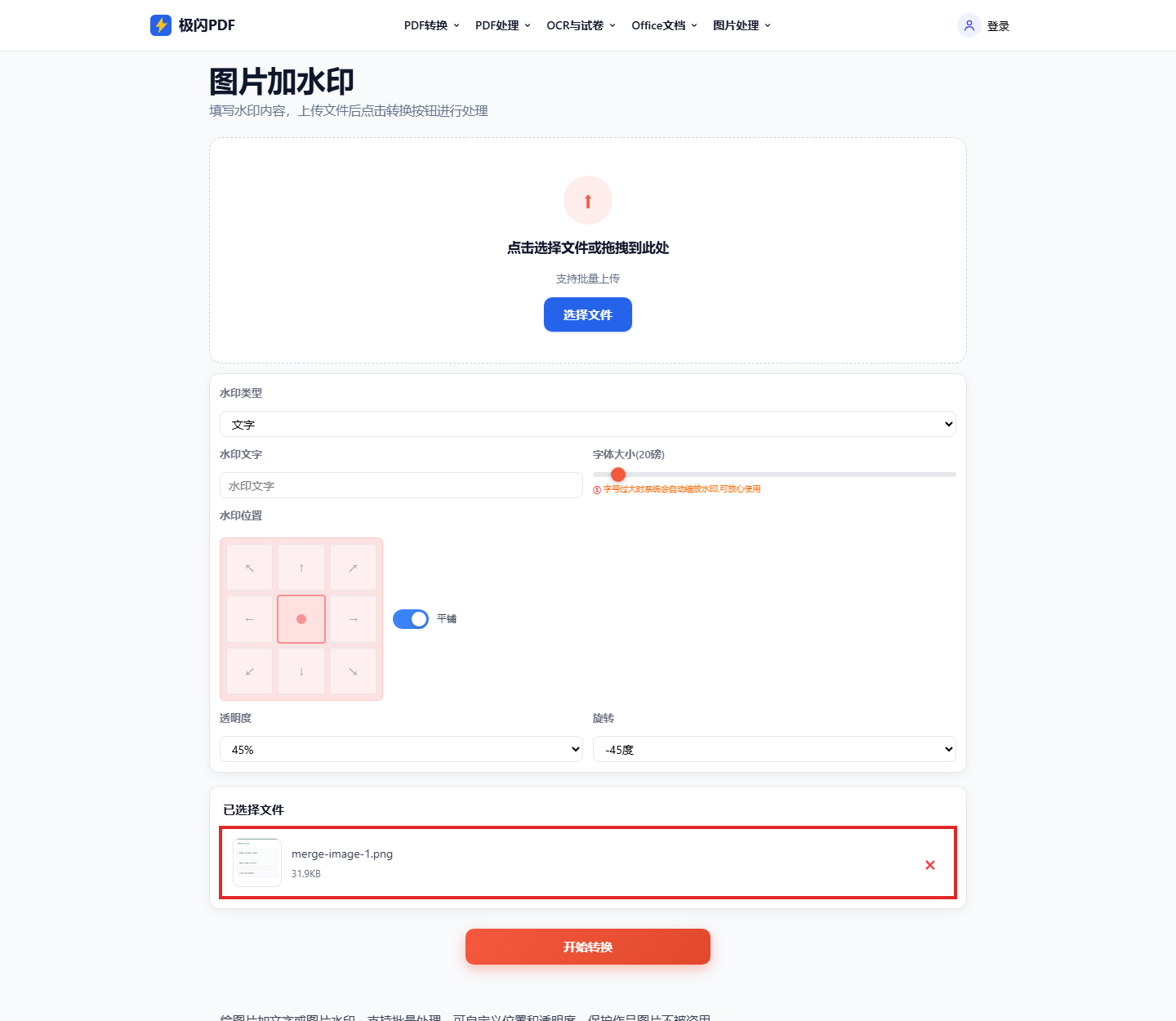
1. 上传需要处理的图片
点“选择文件”上传原图,也可以拖到上传区域。图片水印工具支持PNG、JPG、BMP和GIF;确认缩略图和文件名对应后再设置水印。
2. 选择文字水印
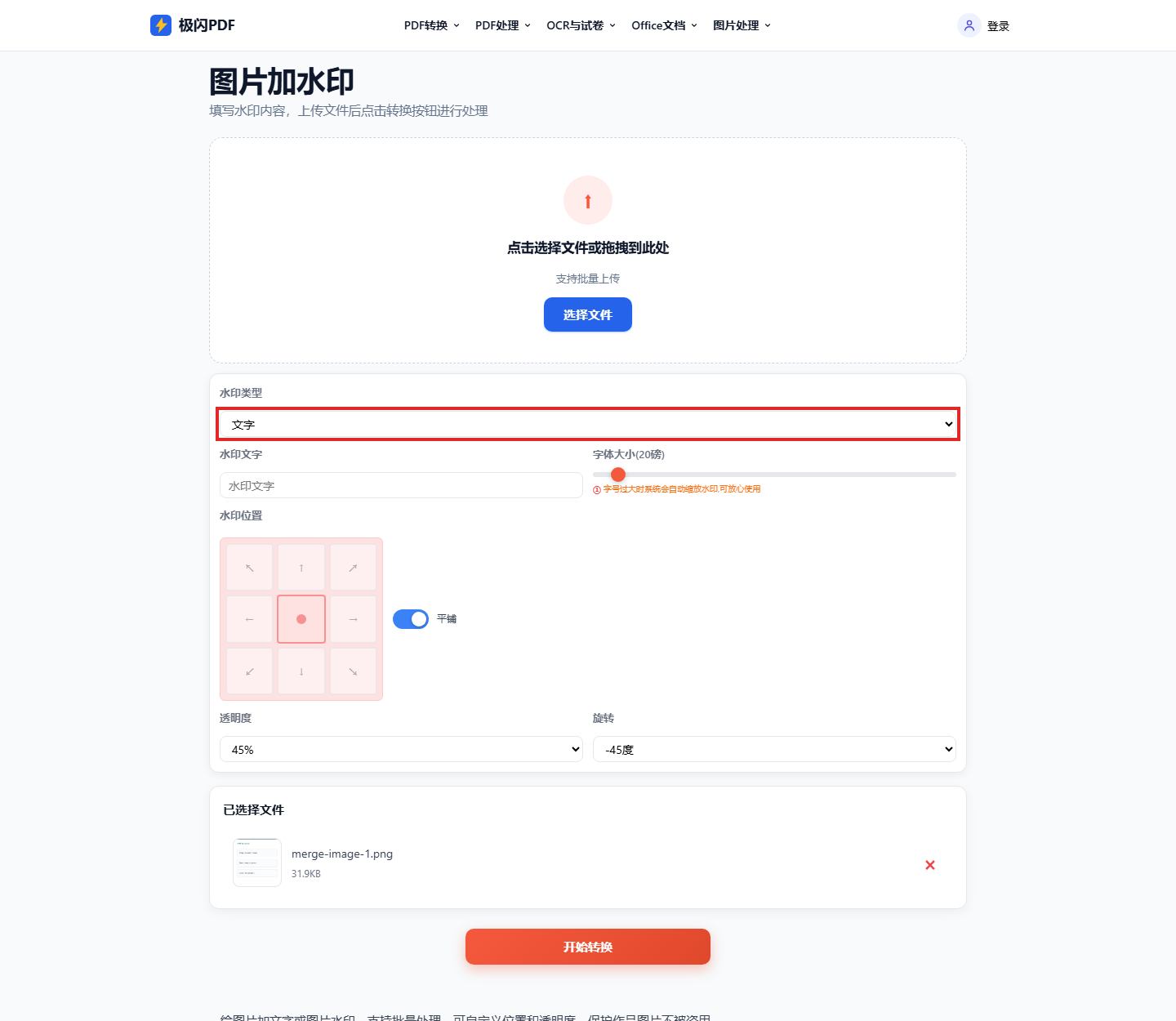
在“水印类型”里选“文字”。如果需要品牌标志而不是文字,后面可以切换到图片水印。
3. 输入水印内容
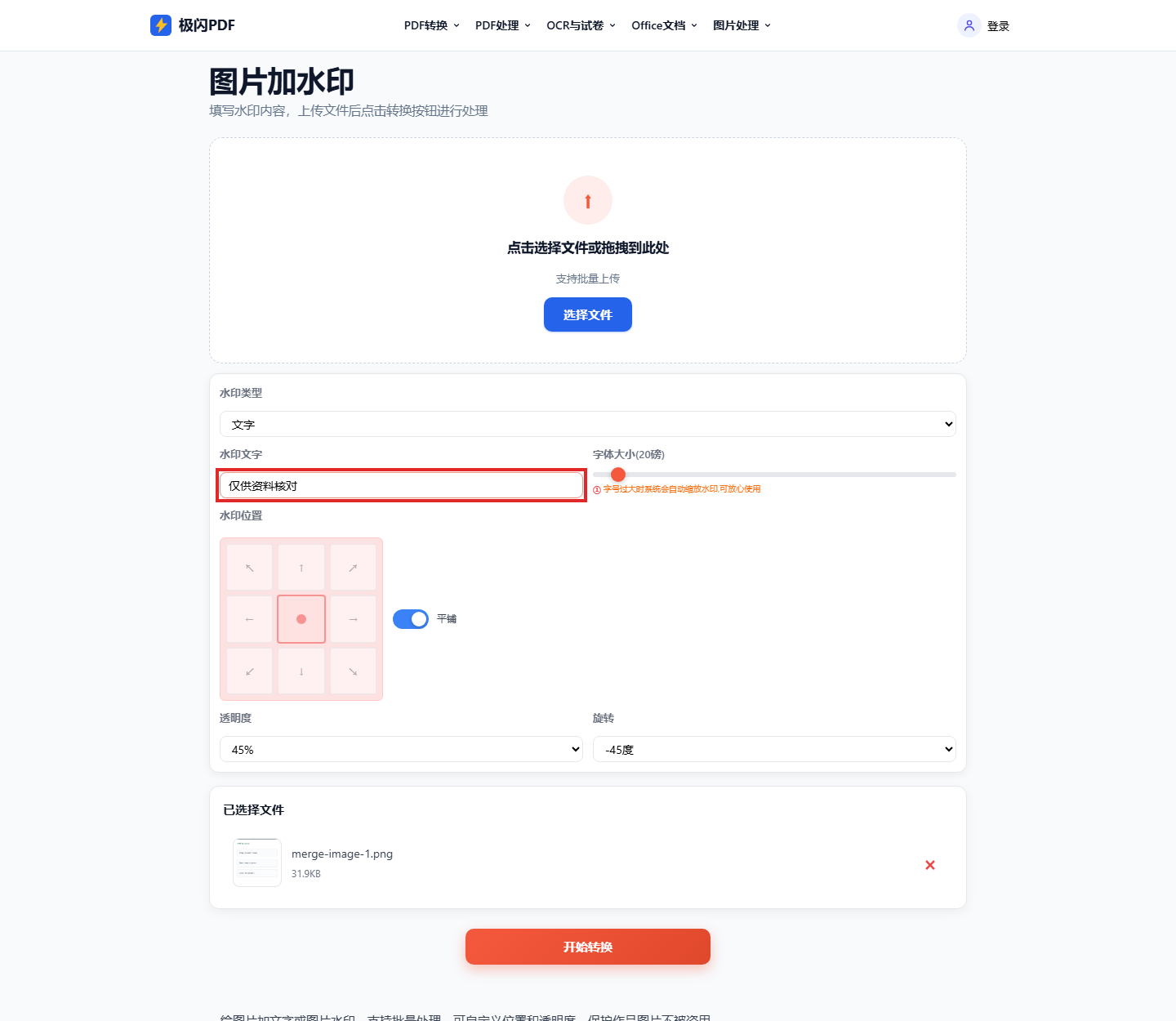
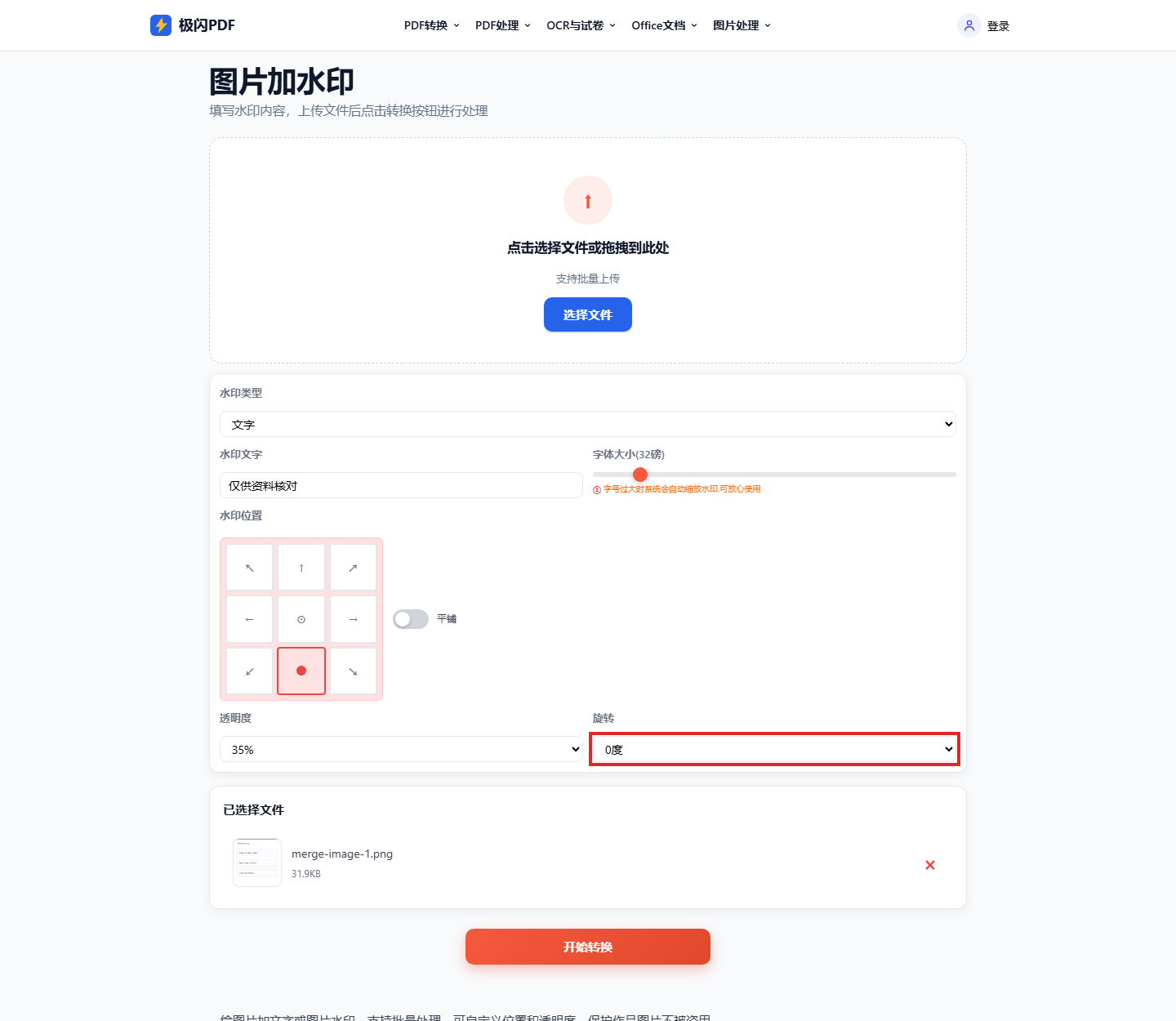
在水印文字框输入作者名、品牌名或用途说明,最多50个字符。短句更容易辨认,也不容易压住图片主体;示例使用“仅供资料核对”。
4. 调整字号
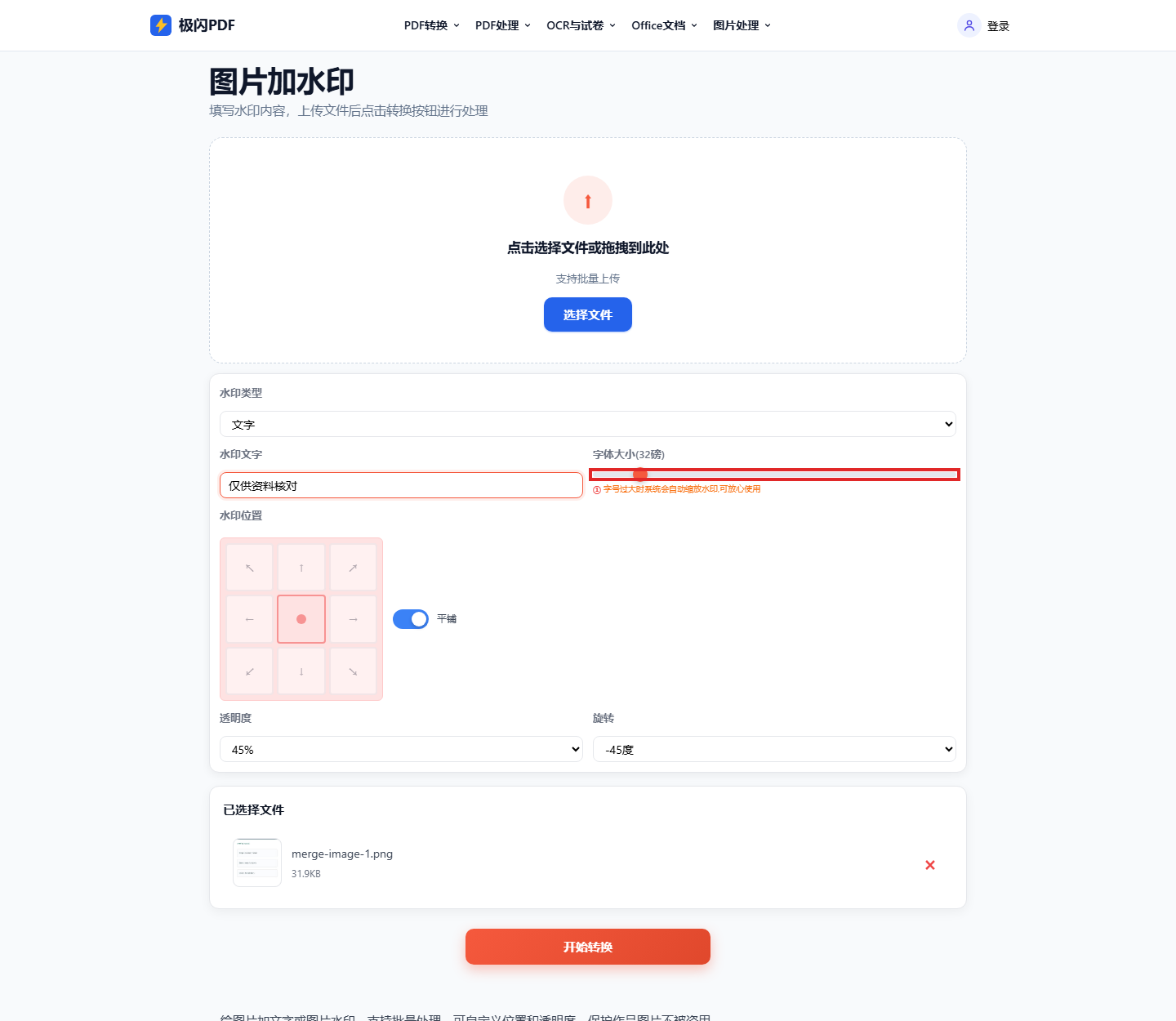
字号范围是10–200磅,默认20磅。图片尺寸较大或水印需要平铺时可适当调大;只放在角落时先从较小字号开始,避免遮住人脸、商品标签或图中文字。字号过大时页面提示系统会自动缩放。
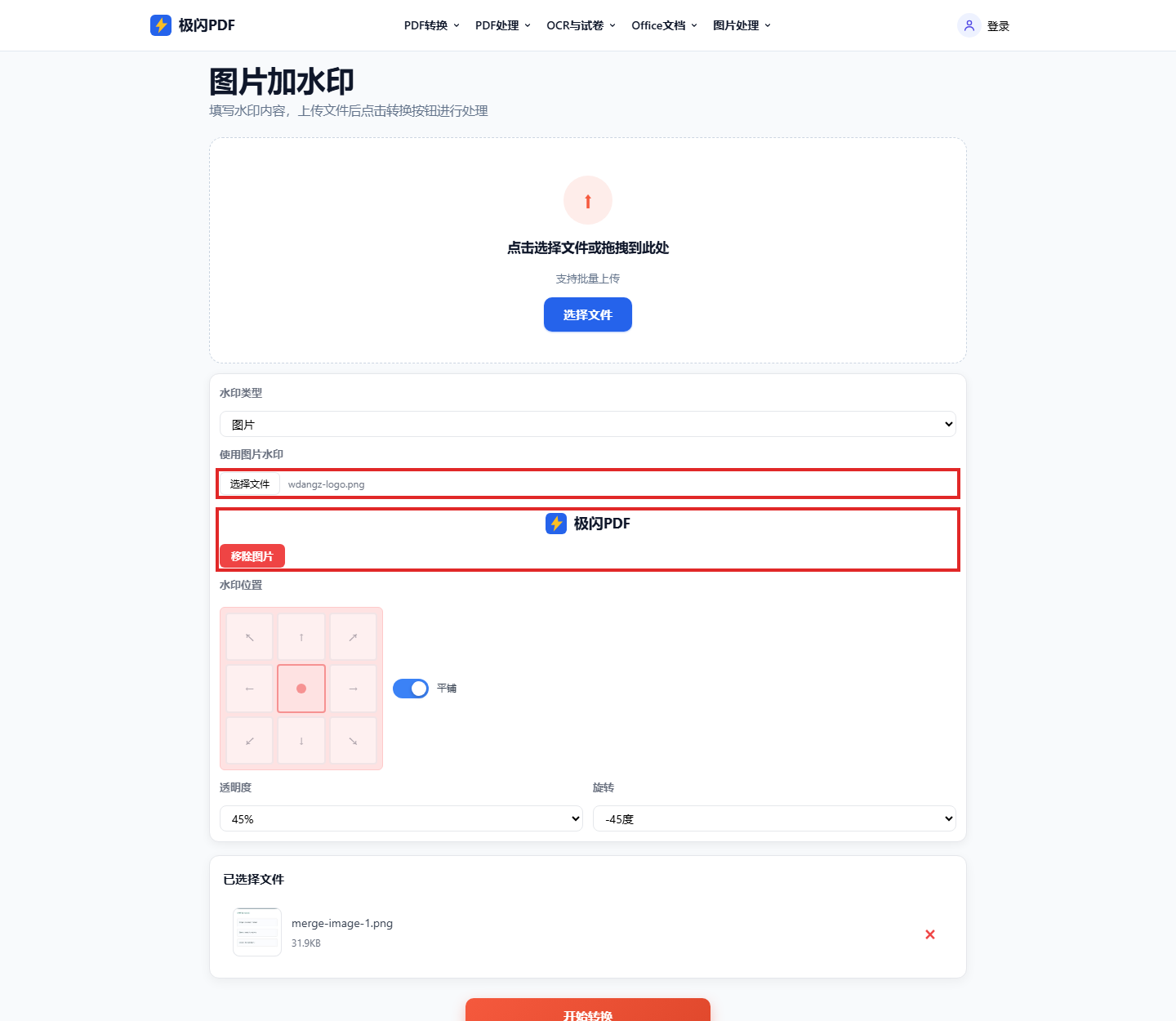
5. 如果用Logo,切换到图片水印
需要品牌标志时,把“水印类型”切换为“图片”,再上传PNG或JPG格式的Logo,文件不能超过5MB。透明背景PNG通常更容易融入浅色或复杂背景;上传后检查预览,确认选对文件。
水印位置、平铺和外观参数怎么选?
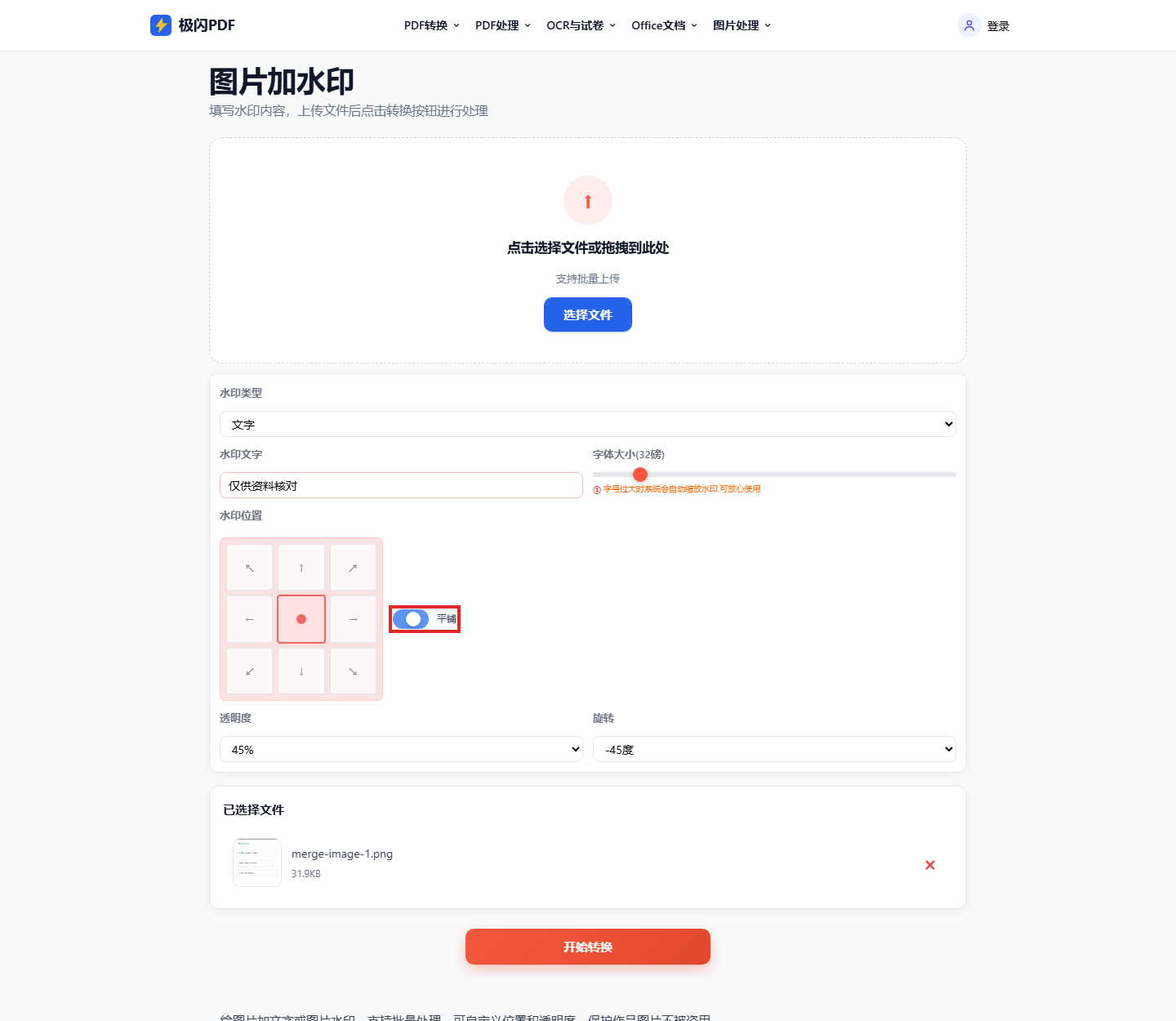
6. 先决定平铺还是单点
页面默认打开“平铺”,水印会重复出现在图片上,九宫格位置按钮会暂时停用。想让水印只出现在某个角落或边缘,先关闭平铺,再选位置;预览稿需要多个位置都能看见用途提示时,可以保留平铺。
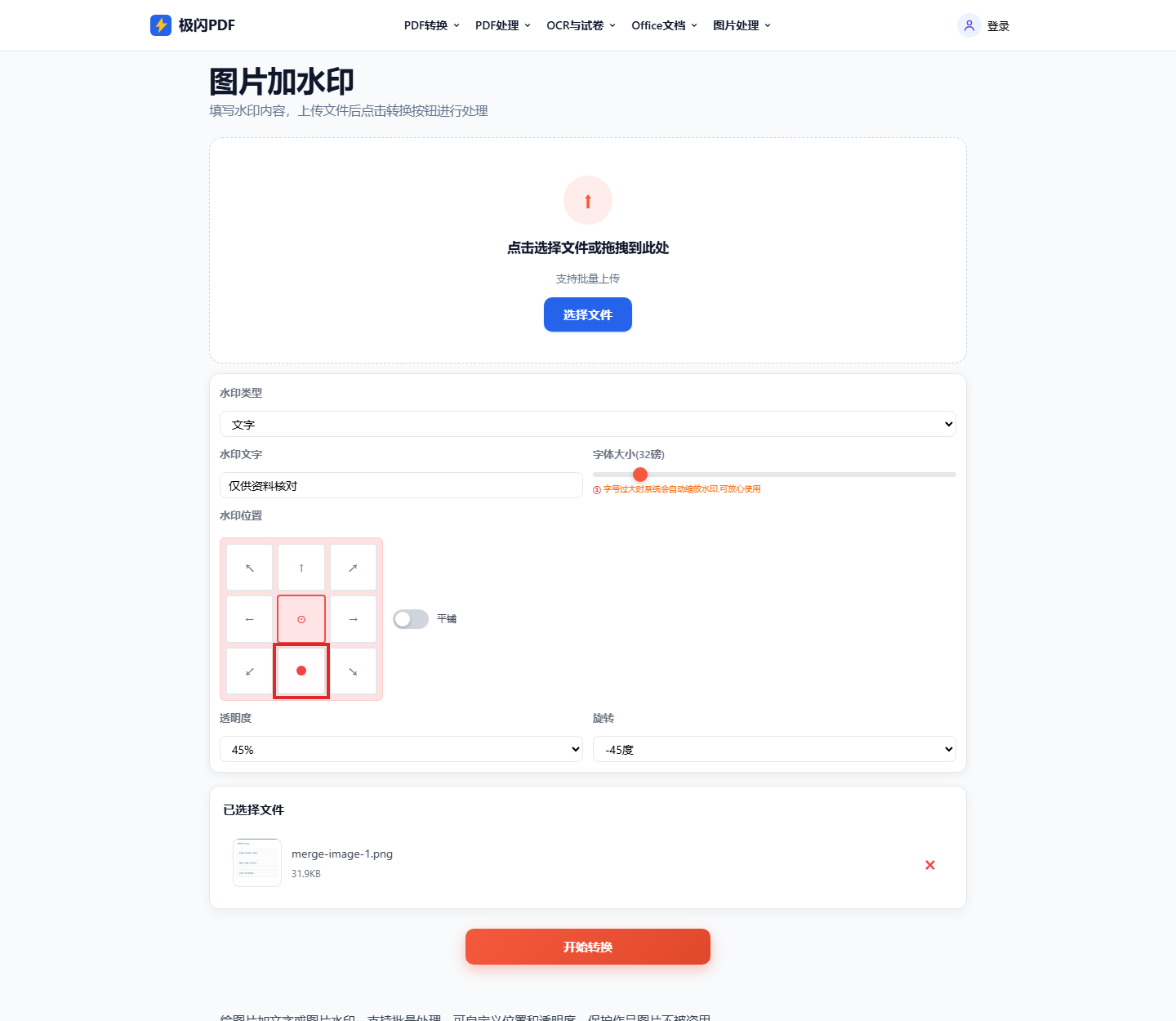
7. 从九宫格选一个位置
关闭平铺后,可以选左上、上中、右上、中左、居中、中右、左下、下中或右下,共9个位置。靠边放置对主体干扰小,但旋转后的文字可能超出画布;实际下载后要检查四周是否被截断。
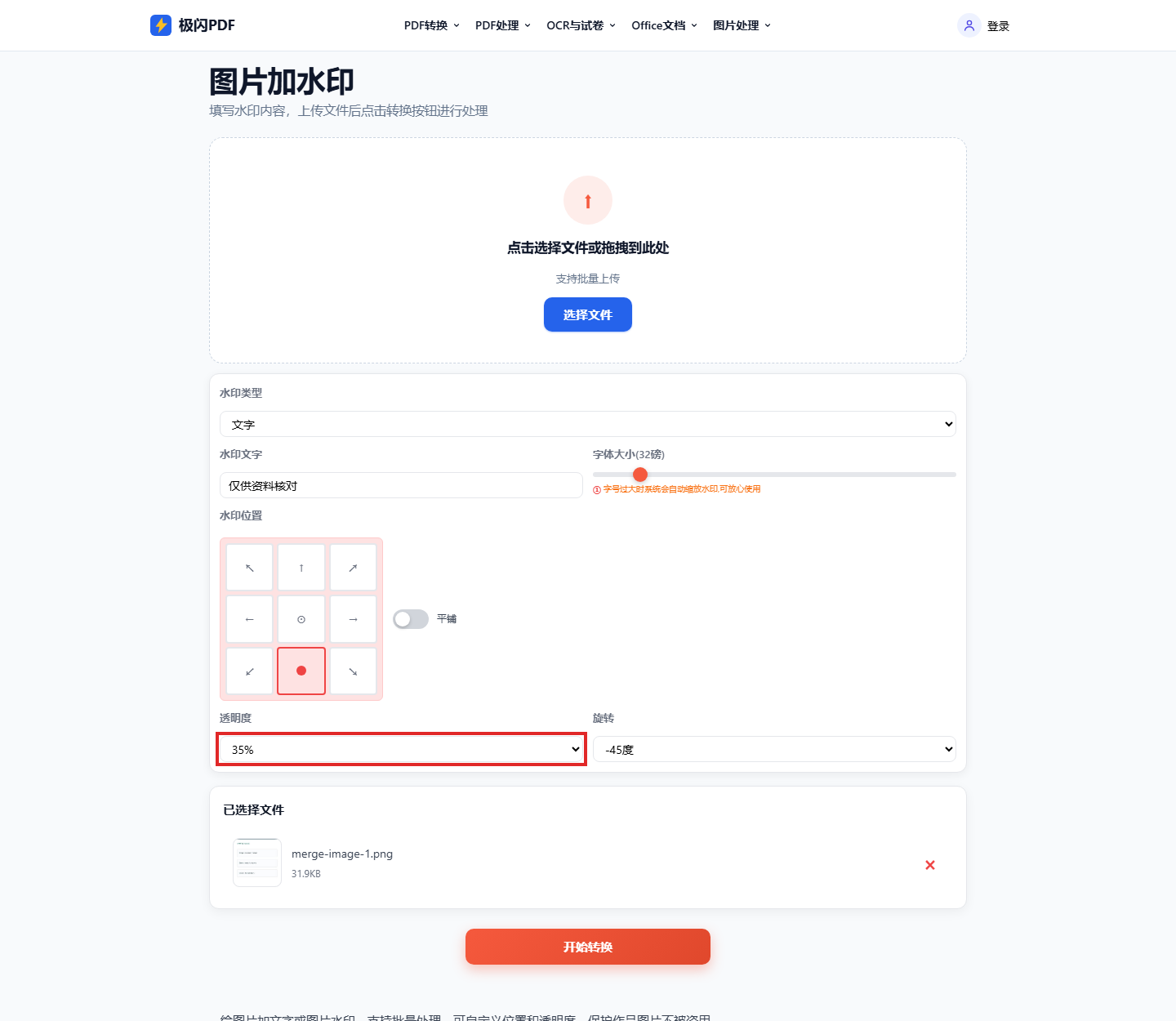
8. 设置透明度
透明度不是连续滑块,页面提供25%、35%、45%、60%和75%五档。数值低,水印更淡;数值高,水印更醒目。署名希望看得清,可从35%或45%试起;如果背景花、图片又要供客户审核,可再调高,但应确认文字和细节仍能读。
9. 设置旋转角度
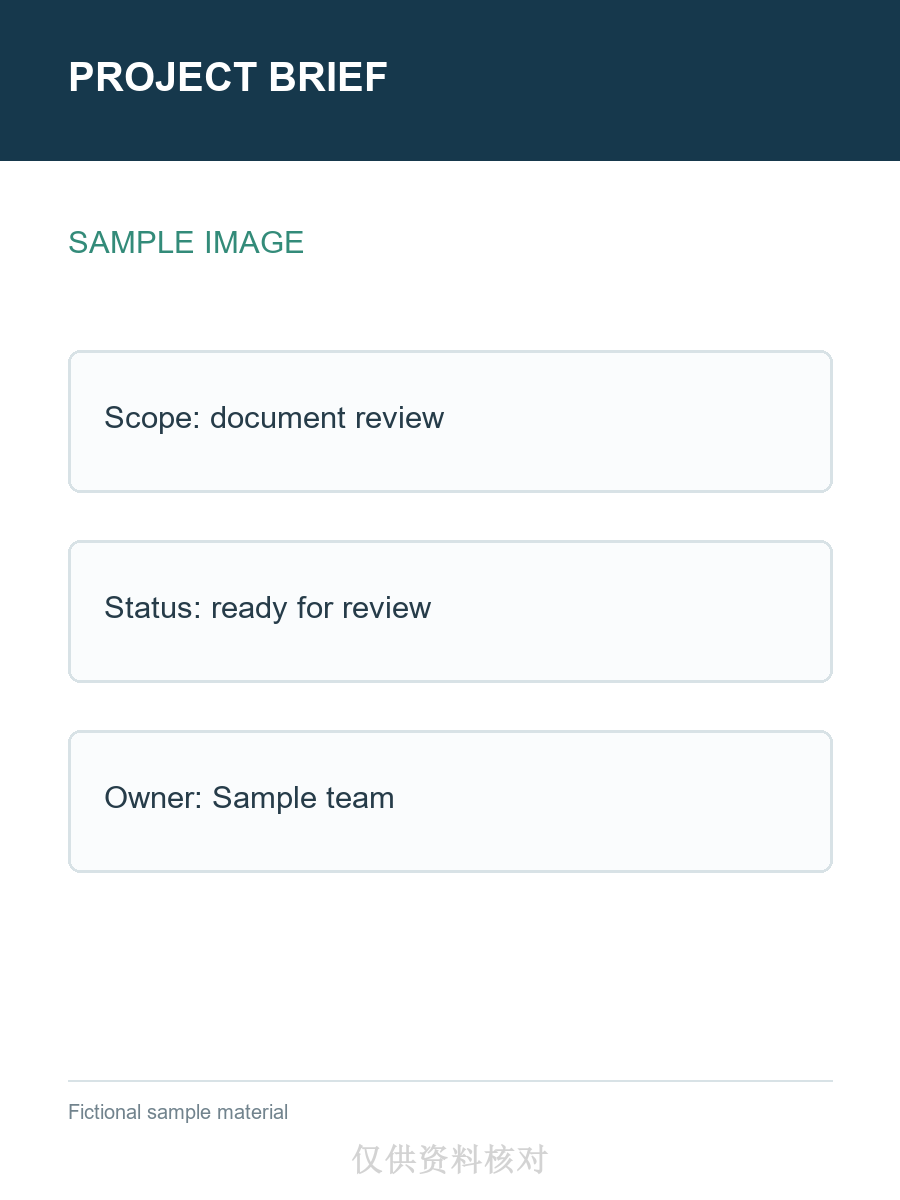
角度从-180°到180°,每45°一档。0°是水平,正负45°是斜放。要做角落水印时先用0°或较小字号,再考虑斜放;倾斜文字靠近边缘时更容易被裁掉。下面的结果图使用底部居中、35%透明度和0°,是实际下载文件。
10. 开始处理并下载
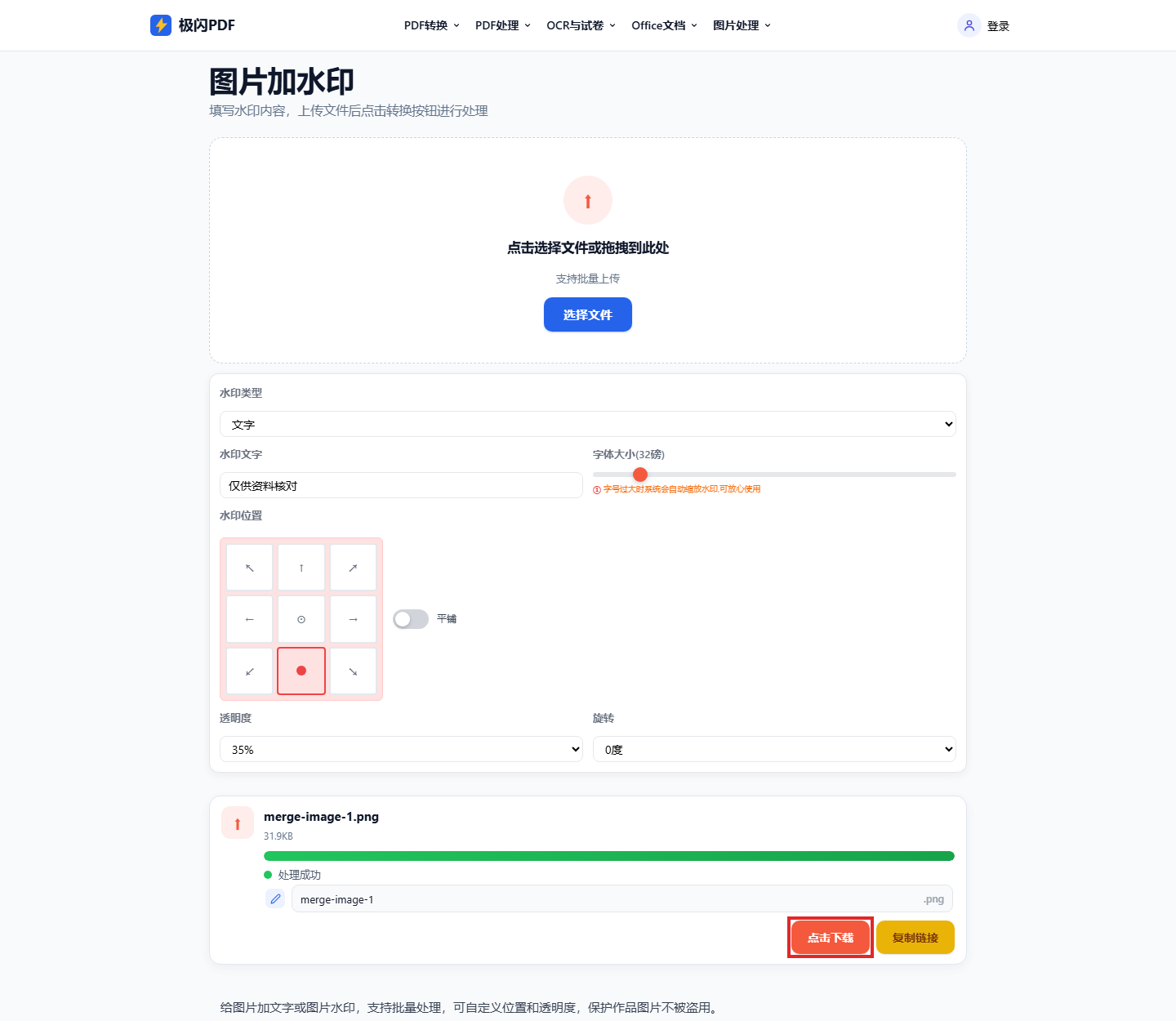
确认原图和水印内容后,点“开始转换”。任务显示处理成功后,点“点击下载”保存图片。不要只看设置页:打开下载文件,用原尺寸或放大查看文字边缘、主体遮挡和四边裁切。
加水印前,先想清楚要解决什么
公开展示作品时,短署名或Logo适合标来源;给客户发待确认稿时,“仅供预览”或“仅供资料核对”更能说明用途。低透明度不一定更专业,关键是水印能被看见,同时不挡人物、商品信息和说明文字。平铺更难通过简单裁边去掉,但会覆盖更多画面;单点更清爽,也更容易被裁掉。选哪种取决于图片要给谁看、看图时是否需要保留细节。
加了水印就能防止图片被盗用吗?
不能。水印主要用于标记来源、提示用途,并增加直接转载的成本;它不能阻止截图、裁切或修图去除。重要作品仍应保留原图、发布记录和授权信息;涉及隐私的图片,水印也不能替代遮挡证件号、人脸等敏感内容。要给PDF页面添加用途说明,可用PDF加水印工具。