扫描PDF怎么搜索文字复制文字?直接给扫描PDF添加可搜索文字层
扫描PDF能看到字,却选不中、搜不到,通常是页面只有图像,没有可检索的文字层。可用极闪PDF扫描PDF转可搜索添加OCR文字层。PDF外观保持不变,但是可复制搜索文字。如果想编辑PDF中的文字,可使用极闪PDF中的PDF编辑功能。
第一步:上传扫描件PDF
打开工具,点击“选择PDF”,或把文件拖进上传区。单次处理一个PDF,最多100页。带打开密码的文件按提示输入当前密码;不知道密码,应联系文件提供者。
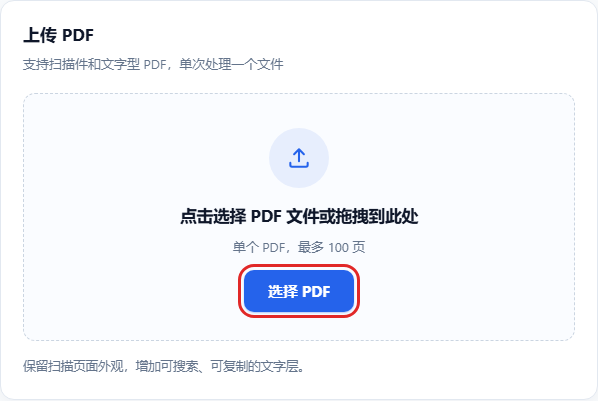
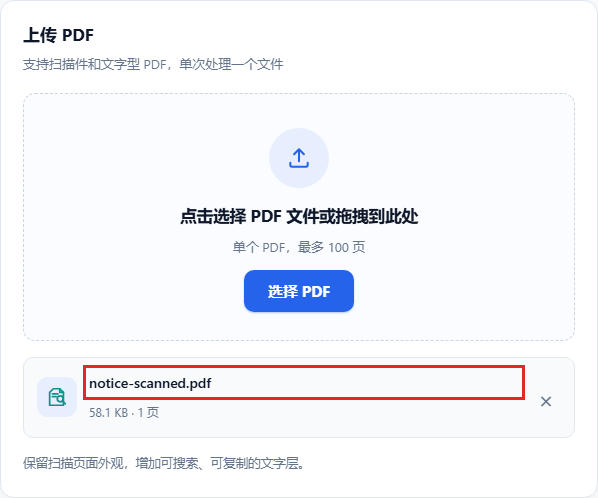
上传后先核对文件名与读取到的页数。工具处理整份文件,没有单独勾选几页的设置;若只需要其中一部分,可先提取指定页面。
第二步:选择与正文对应的识别语言
OCR语言可选“简体中文+英语”“简体中文”“英语”“日语”“韩语”。中文夹英文型号、编号或缩写时选中英组合;纯英文材料选英语;日文、韩文资料选对应语言。语言选择用于识字,不会翻译原文。

第三步:提交处理,完成后下载
确认文件和语言后,点击“生成可搜索PDF”,按页面提示完成登录和处理校验。等待任务明确显示成功,再下载结果;提交按钮恢复可点或页面不再转圈,都不能单独说明识别成功。

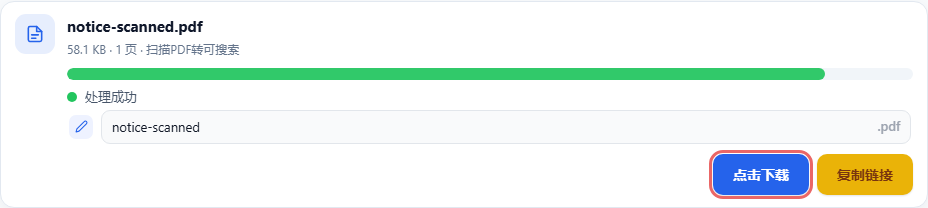
任务显示「处理成功」后,点「点击下载」保存 PDF,再用 PDF 阅读器打开。
下载后怎样判断文字层可用?
先搜索:打开下载的 PDF,按 Ctrl+F 搜一个短语或编号,确认搜索结果跳到了正确的位置。实测中,原扫描件搜不到「A-2026-017」,处理后就能搜到,位置见下图红框。如果搜不到,先确认打开的是下载件,再换一个清楚的词试试。
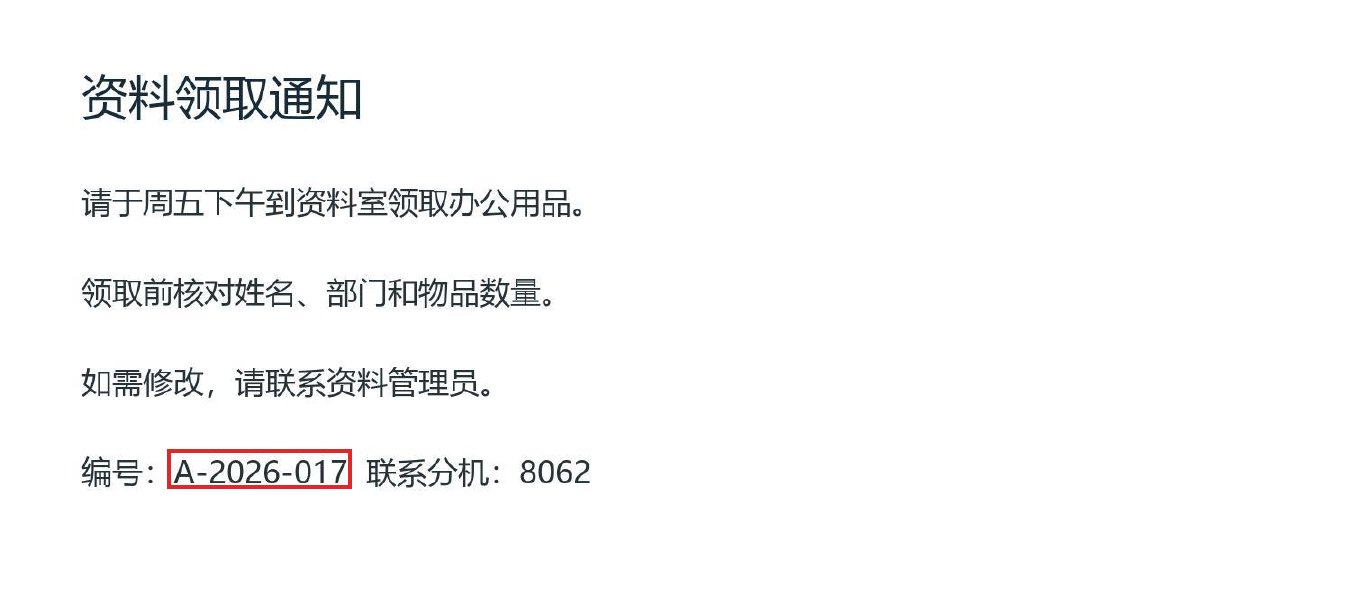
再复制:选中一段正文,粘到纯文本框里对照原图。这份样例能搜到编号,但复制出来的中文有个别错字和多余空格。姓名、金额、日期等关键信息要逐项核对;双栏、表格和竖排文字还要看复制顺序。
最后看页面:对照原件检查页数、方向、印章和签字区域。OCR文字层用于检索,不会修复模糊底图,也不能用识别文本代替原件核对。
还是搜不到,或者复制出来有错字怎么办?
整页搜不到,先确认任务成功和文件版本,再检查语言。只有个别词不对,放大原扫描页看是否模糊、倾斜、被印章遮挡,或包含手写内容;能重新扫描时,优先换清楚、方向摆正、边缘完整的原件。反复识别同一张模糊图,通常无法补出缺失的笔画。
可搜索PDF保留页面外观,并增加文字层,不保证把表格还原成独立单元格。需要改写段落,考虑PDF转Word并核对可编辑程度;只需要照片或截图中的文字,可用图片转文字。