PDF文档怎么去水印?先判断水印类型,再核对正文
先判断再上传:PDF文档怎么去水印,取决于水印是不是独立对象。可编辑PDF里的叠加文字可以先测试;水印若已和扫描底图合成,工具不能保证擦掉,也不能恢复被盖住的正文。确认文件属于自己或已获修改许可,并保留原件后,再打开极闪PDF PDF去水印。
先按文件结构选路线
| 文件情况 | 处理预期 | 上传前决定 |
|---|---|---|
| PDF内容流中的文字或叠加对象 | 可先处理并检查 | 下载后放大原水印位置 |
| 水印和扫描底图合成 | 可能仍保留,遮住的字不能补回 | 找无水印源文件或重新扫描 |
| 扁平化的整页文字/图片 | 没有可单独删除的对象 | 回到Word、PPT或原始导出文件 |
| 数字签名、印章或证书件 | 处理可能破坏可信状态 | 保留签署原件,只处理副本 |
用极闪PDF处理并下载
1. 上传副本
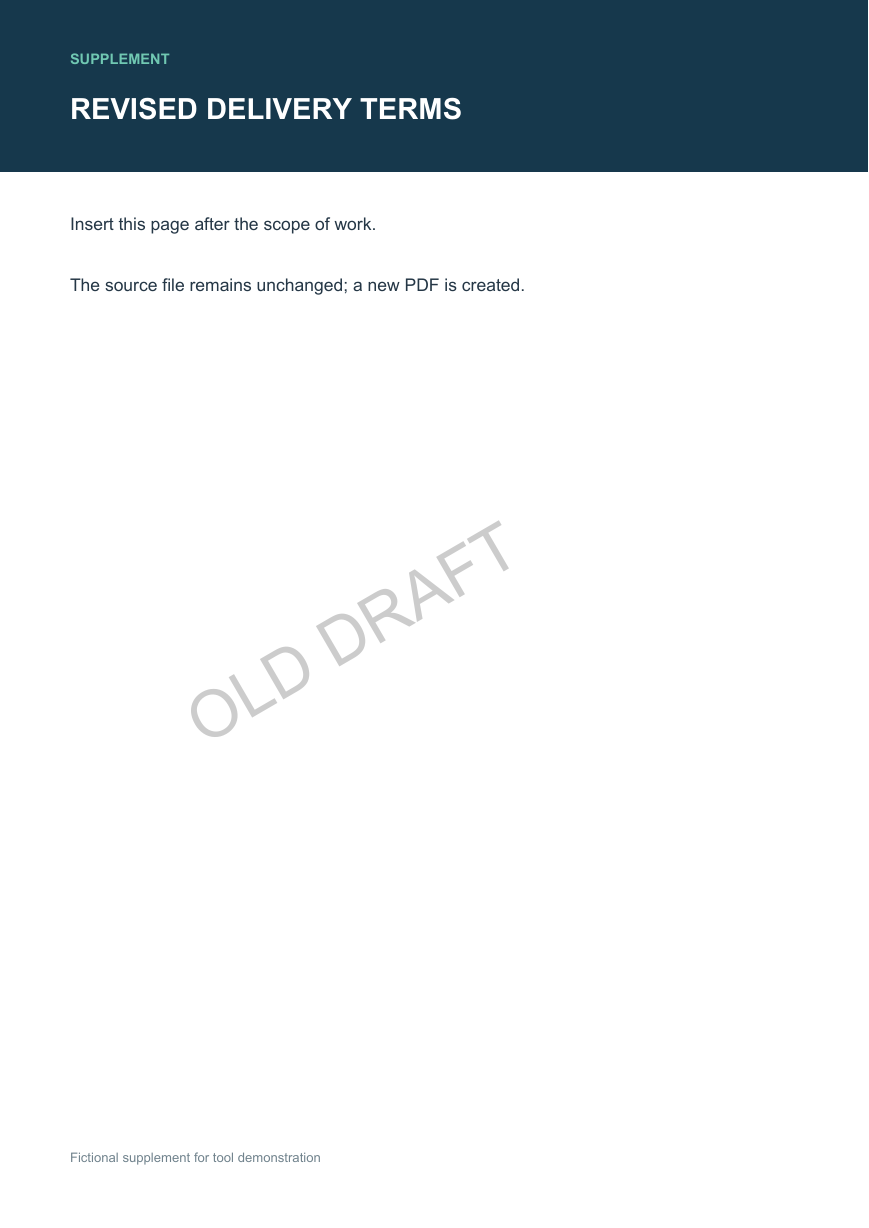
先另存一份副本,文件名加上“去水印待核对”,再点击选择文件上传。原件和处理版分开保存,便于逐页对照。

2. 等待任务完成
提交后等任务卡片显示处理成功,再点击下载。下载链接出现只代表文件生成,不代表水印和正文已经合格。
下载后逐页验收
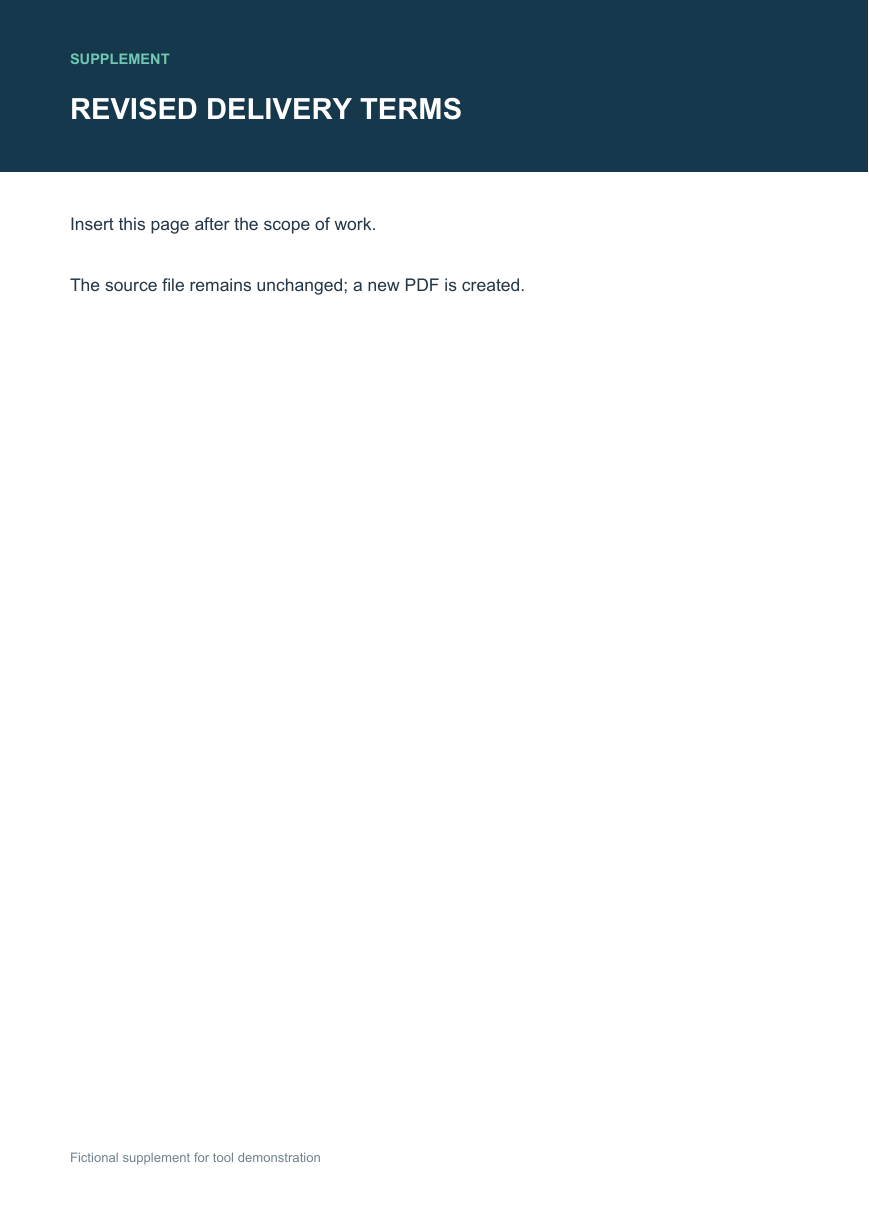
- 在水印原位置放大到约200%,看数字、细线和字形是否被一并擦掉。
- 抽查首页、中间页和末页,确认页眉、页脚、页码、表格边框仍在。
- 搜索原文件里确定存在的词,判断文字层是否还可用。
- 对照页数、方向和重点图表,发现缺字就退回源文件重新导出。
任务显示成功只说明处理流程结束。水印若在扫描图片里,结果可能与原页几乎一样;不要把“去掉水印”理解为恢复被完全遮住的原文。