在线PDF翻译成中文怎么做?整篇翻译与校对步骤
英文说明书、论文或产品资料页数一多,逐段复制翻译很容易漏掉表格和脚注。用极闪PDF在线PDF翻译可以把整份 PDF 翻成中文,再下载译文。很多人搜“怎么翻译 PDF”,实际还想知道扫描件能不能处理、版面会不会乱,以及译文里的数字和术语该怎么核对,下面按实际操作说清楚。
上传前先判断是不是扫描件
在阅读器里试着拖选一行正文:能选中单词或句子的,通常是文字型 PDF;只能选中整块页面的,多半是扫描图片。极闪PDF也支持扫描件,但要先识别文字,原稿模糊、倾斜、反光或小字发虚时,识别错误会直接影响译文。扫描件先放大看清字和页面方向,再开始翻译。
用极闪PDF在线翻译整份 PDF
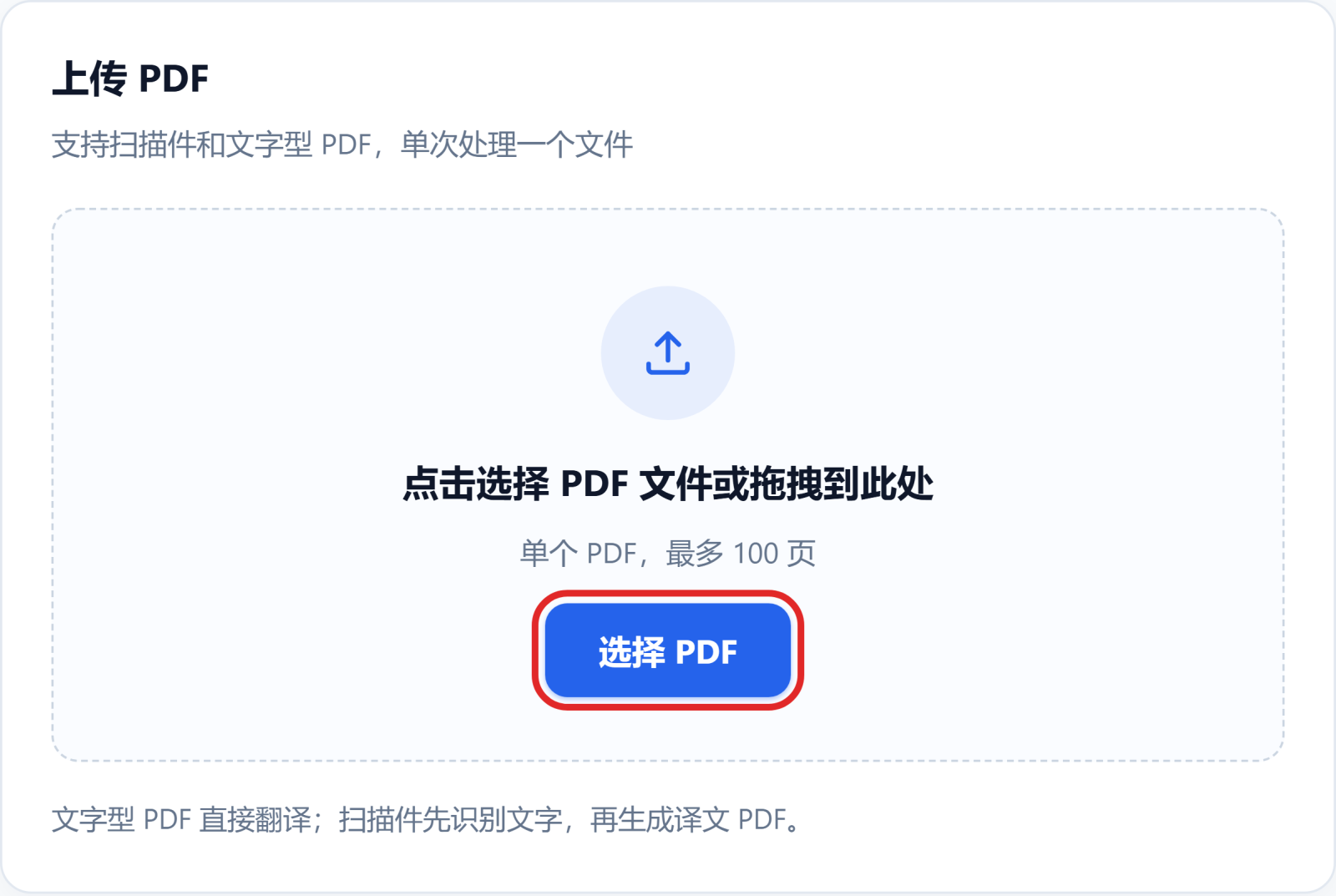
1. 上传原文件
点击“选择 PDF”并确认文件名、页数和页面方向。加密或损坏的文件先在本地解锁,或从原始文档重新导出;不要连续重复提交同一个任务。
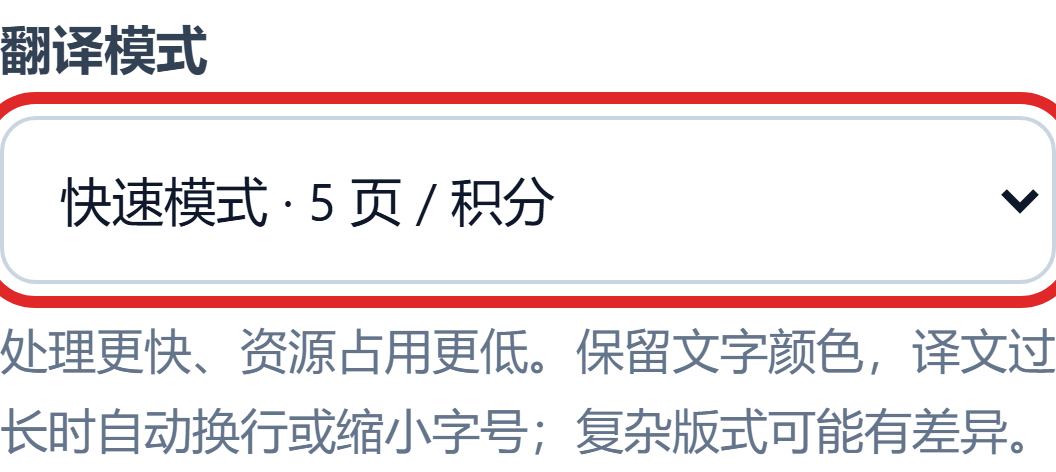
2. 根据版面选择模式
正文连续、图表少的资料可选快速模式;双栏、图文混排或版面较复杂的文件可选精准模式。工具页说明快速模式处理较快,译文过长时会换行或缩小字号;精准模式更适合复杂图文,耗时和资源占用较高。两种模式都只是尽量处理原有版面,不能保证每一页和原文完全一致。
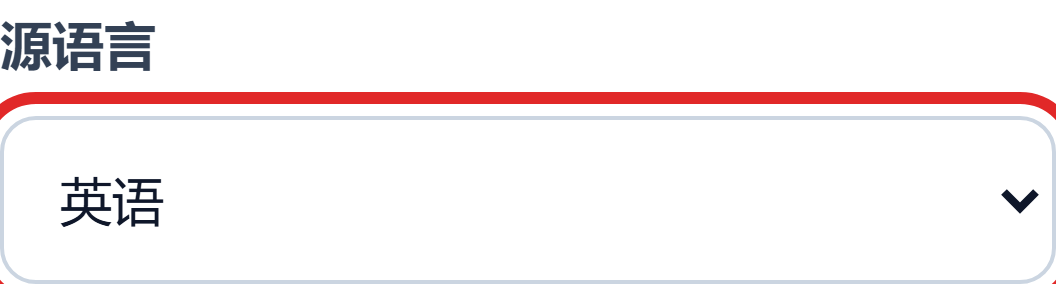
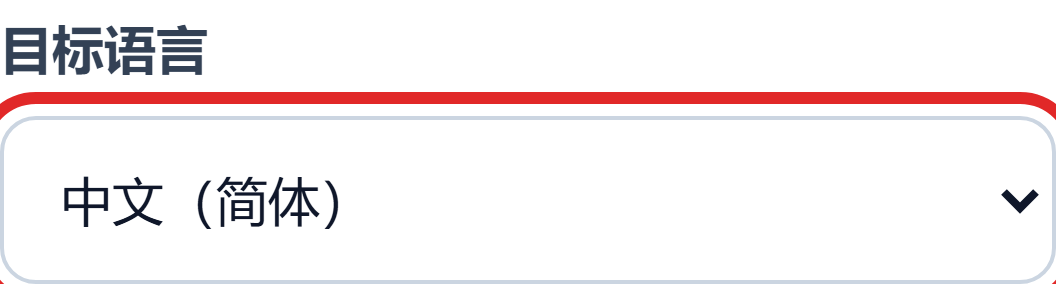
3. 设定源语言和目标语言
源语言可以用自动识别;如果原文语言明确,直接选英语、日语等实际语言,避免混合语言或专有名词影响识别。目标语言选中文(简体)。语言选好后再开始,不要只看默认选项就提交。
4. 提交任务并下载译文
确认文件、模式和语言后点击“开始翻译”,等任务状态完成后,从任务卡片下载译文。保留原 PDF,打开译文对照原文检查页数、段落顺序、专有名词和数字。任务显示完成只代表文件已生成,不代表复杂版面和译文内容都正确。

PDF翻译完成后,按这几项检查
- 先看页数和顺序:抽查首页、中间页和最后一页,确认没有漏页、重复页或段落串到别的页面。
- 再核对关键数据:日期、金额、型号、单位、小数点、负号和“不得”“除外”等限制词逐项对照,不能只看中文读起来是否顺。
- 检查表格和公式:按行对照表头与数值,留意跨页表格、脚注、公式编号和图注有没有错位或缺失。
- 检查双栏阅读顺序:确认左栏读完再接右栏,标题、注释和正文没有被交叉拼接。
- 统一专有名词:人名、机构名、产品名和同一术语前后要一致;论文还要核对缩写、引用编号和参考文献。
扫描件和复杂版面,问题通常出在这里
扫描 PDF 的质量先看原图:页面歪斜、阴影压住文字、分辨率低,都会让 OCR 把字符认错。若译文里出现缺字或乱码,先回到原文核对是否能辨认,再改善扫描件或重新扫描;反复换翻译模式不能补回原图里不存在的细节。
表格、多栏、公式和彩色底纹比普通段落更容易发生位置变化。用于阅读的资料,重点确认内容和顺序;要打印、归档或对外发送的文件,还要逐页查看标题、表格边界、页眉页脚和分页。机器翻译适合作为阅读底稿,重要材料应由熟悉原文的人复核。
PDF论文翻译后能直接引用吗
不建议把机器译文未经复核就放进论文或报告。先对照原文检查术语、否定句、条件限制、图表说明、公式和引文,再按目标语言习惯润色。若译文要用于发表、合同或正式技术文件,交给有相关专业背景的人复核关键段落。
上传前留意文件内容
工具页面说明,文档内容会发送至火山引擎翻译。合同、客户资料、未公开论文等文件,先确认组织或资料所有者允许使用在线翻译服务,再上传处理。