如何将一张试卷切分,支持上下左右、按比例、自定义切分!
先确认原文件:如果一张扫描页里并排放了两栏试卷,按中缝切分后可变成独立页面;若PDF已经一页一张,只需拆出部分页,应使用PDF拆分;要去掉四周留白则用裁剪。切分线会裁开画面,歪斜扫描或不等宽拼版要逐页调整。符合这类拼版场景时,再打开极闪PDF试卷切分。
按中缝切成独立页面
1. 上传试卷
点击选择文件上传 PDF 或试卷图片,等待预览加载。

2. 选择份数和方向
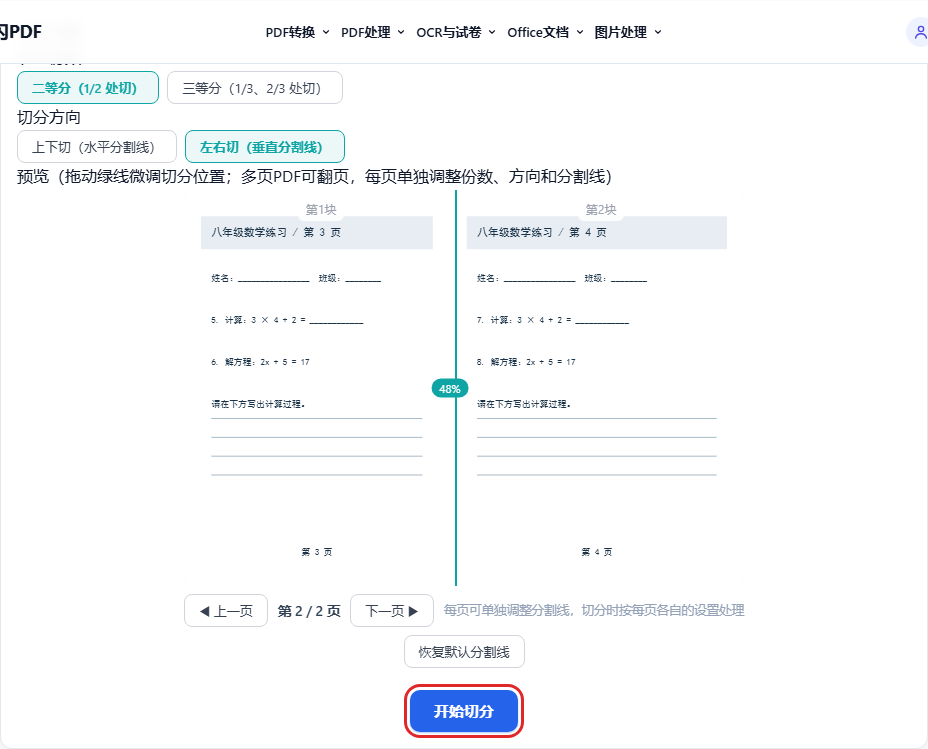
两栏选二等分,三栏选三等分;左右并排选左右切,上下拼接选上下切。


3. 逐页调整分割线
拖动绿线到两栏之间的空白处,避免压住题号、表格边框和装订缝附近文字。多页文件翻到下一页,逐张确认线的位置。
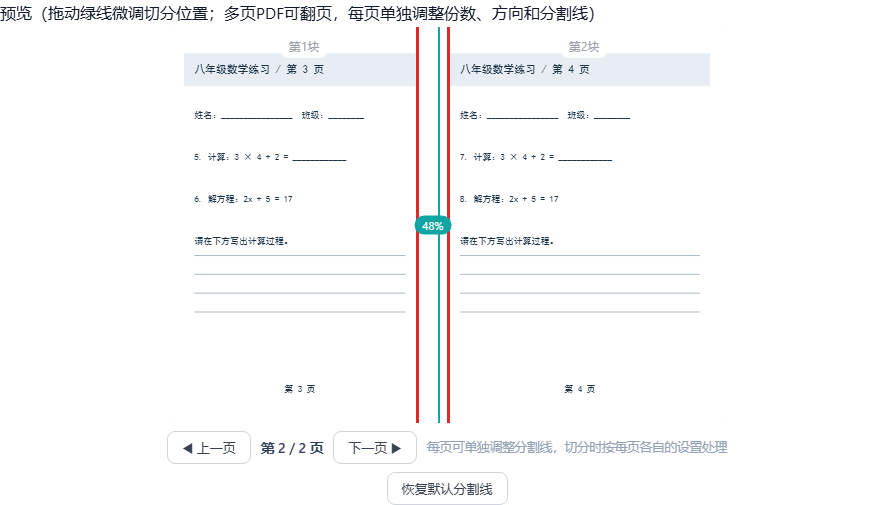
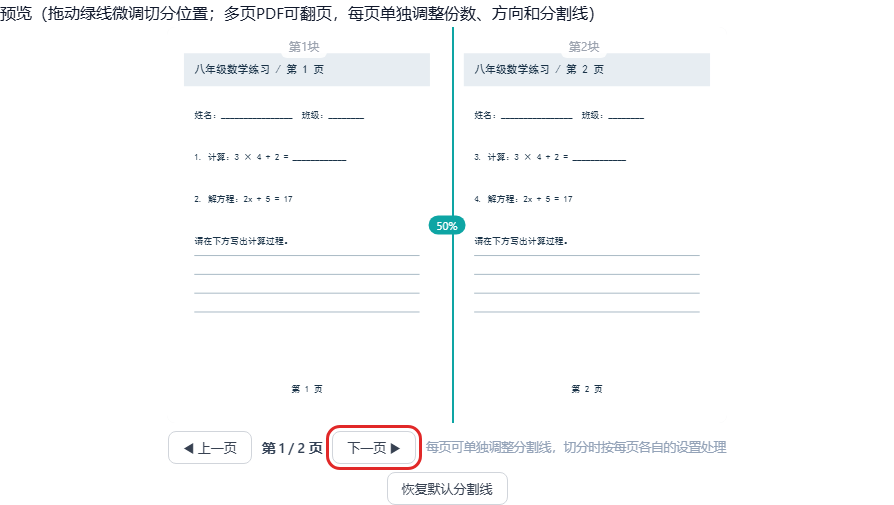
4. 切分并下载
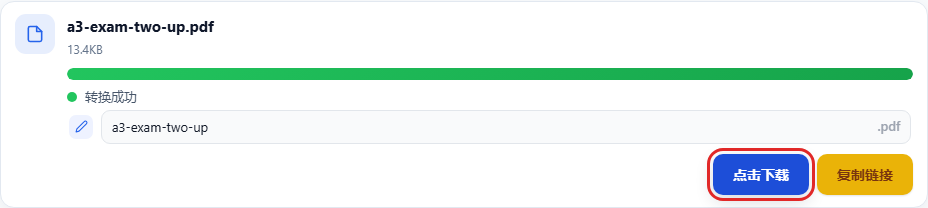
确认分割线后点击开始切分,完成后下载。PDF输入会生成PDF,图片输入会把结果放进ZIP。
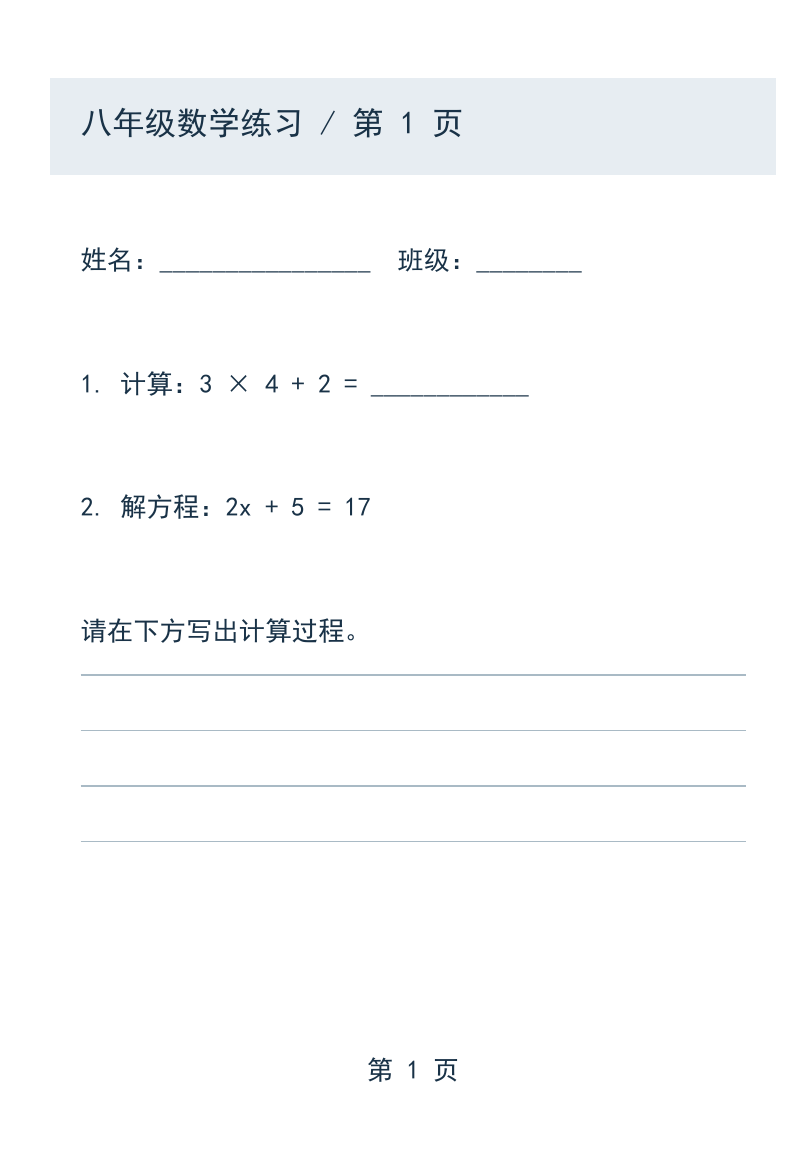
打印前验收
- 每页题号完整,左右栏没有切反或串页。
- 放大查看中缝附近的细字、表格边框和选项,没有被裁掉。
- 打印预览中的纸张方向和缩放比例合适;若仍需过度放大,回头检查原图清晰度和切线位置。
页面歪斜、装订缝不在中间或三栏拼版时,自动等分可能不合适,逐页预览比只看第一页更可靠。