手机拍的文件怎么变扫描件?照片校正后合成PDF
手机拍的合同、发票或讲义歪斜、有阴影,发给别人时常像一张随手拍的照片。极闪PDF智能扫描仪可以校正页面、调整明暗并把多张照片合成 PDF。它只能整理照片里已经拍到的内容:反光盖住的金额、失焦的小字或没拍全的纸角,增强也补不回来。
先看原照片是否适合处理
拍摄时尽量让镜头对着纸面,四个角都留在画面内;印章和票据金额处避开反光。若纸张边缘已经被裁掉、字糊成一片或手指遮住内容,重新拍一张比反复调效果更有效。多页材料先按阅读顺序拍摄,后面检查 PDF 时才不容易串页。
把照片整理成扫描 PDF
1. 添加照片并确认页数
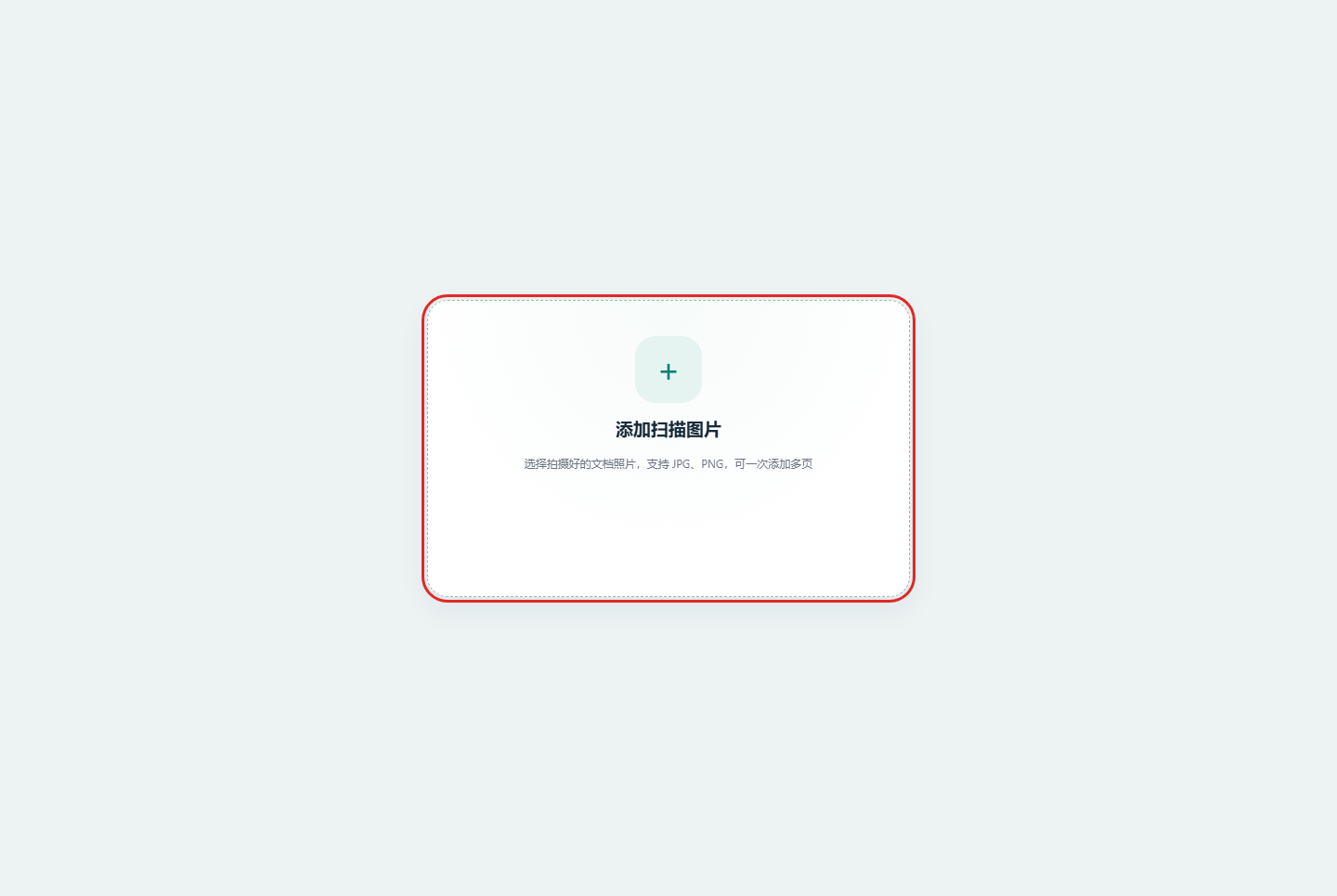
点击添加扫描图片,选择 JPG 或 PNG。多页文件添加后先数一遍缩略图,确认没有漏页或把背面照片混进来。
2. 校正四边和页面方向
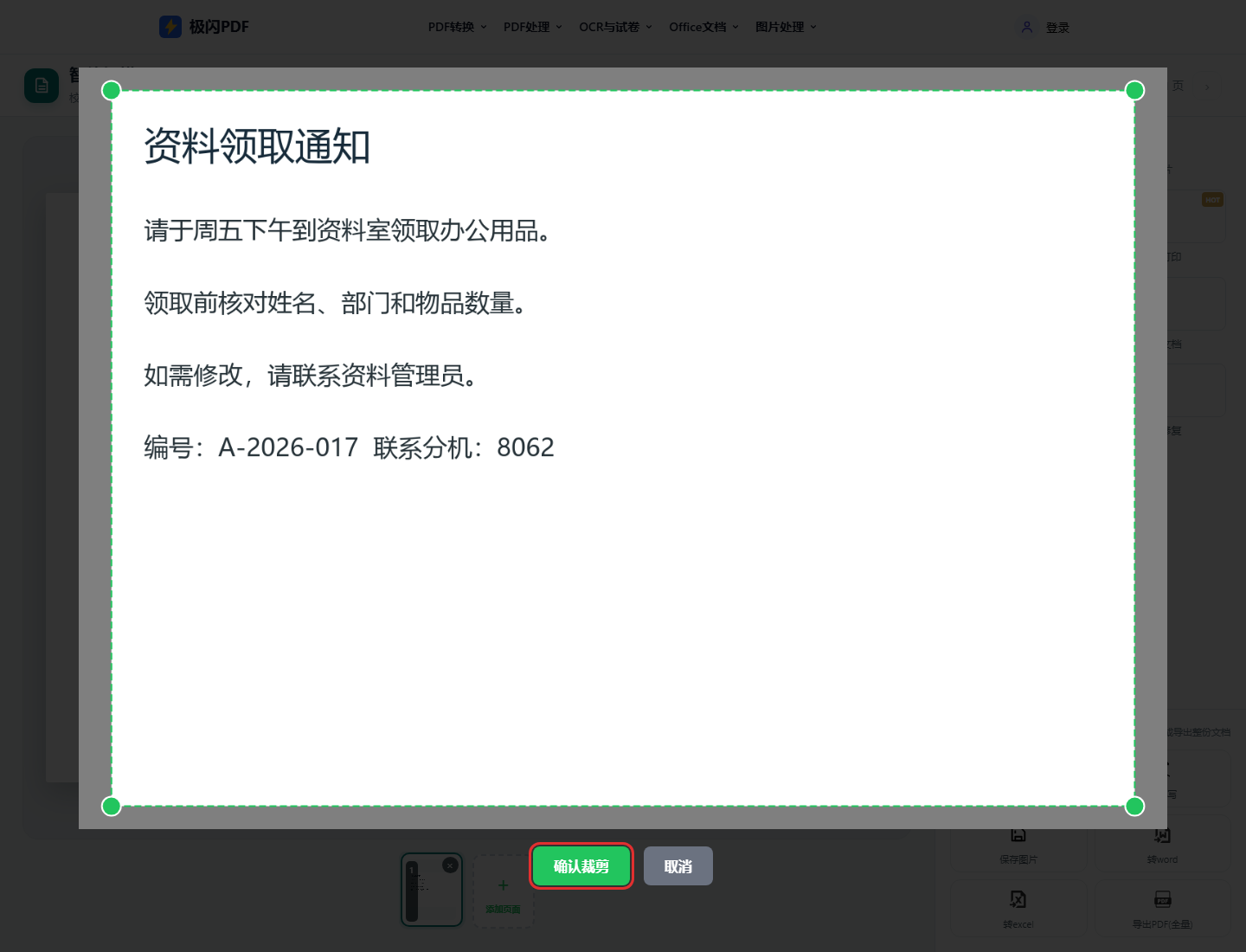
裁剪框要沿纸张边缘走,四角和页码都要留下。纸张本身拍得很斜时,别把裁剪框拉成梯形去迁就模糊背景,重新拍摄通常更清楚。方向统一后再继续处理。
3. 按材料选择画面效果
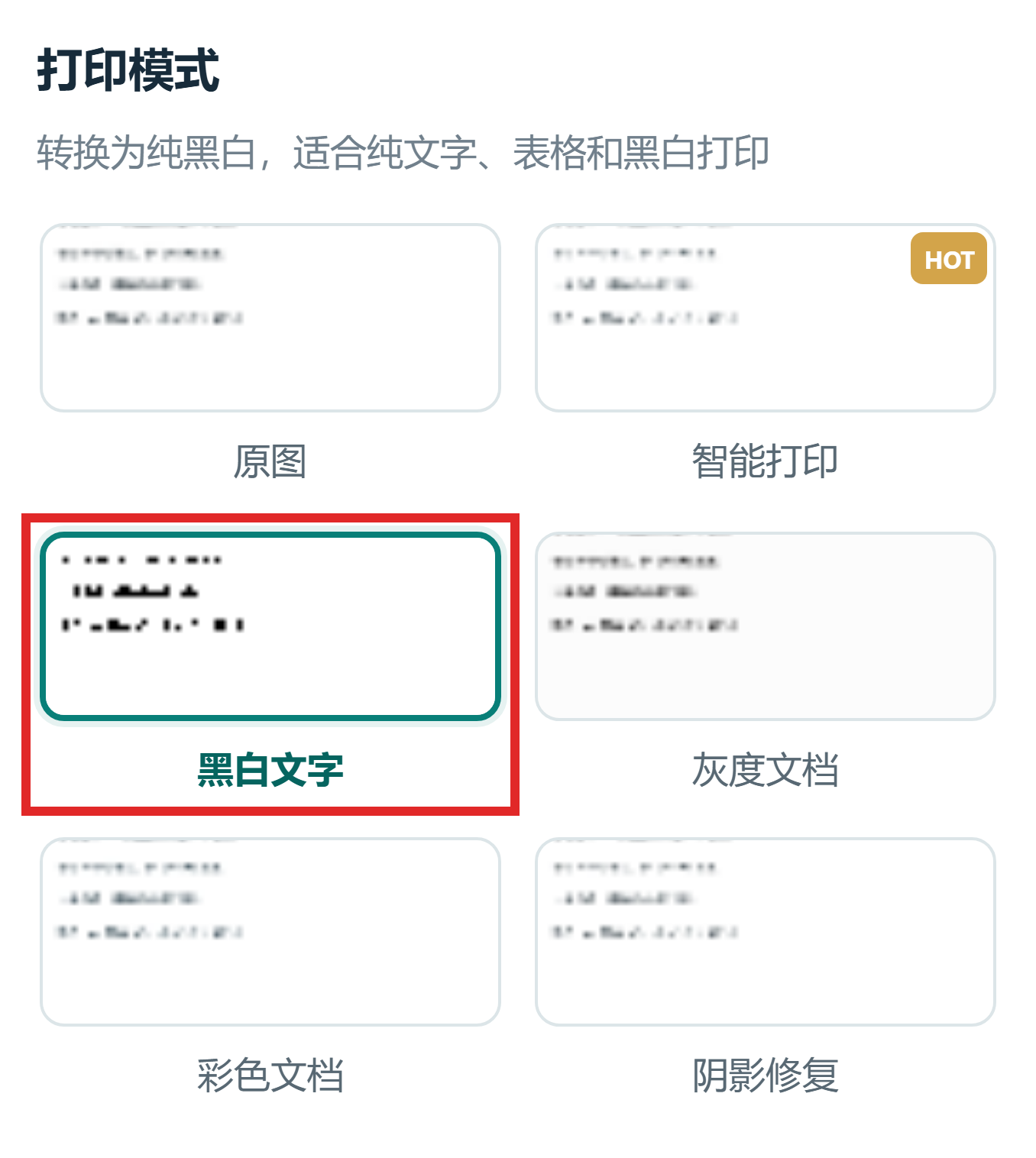
普通黑字讲义可以比较智能打印和黑白效果;合同、盖章件和票据先看原图或彩色效果。强黑白会让页面更白,也可能吃掉浅色印章、小数点和铅笔痕迹。不要只看缩略图,放大金额栏和签章处再决定。
4. 调整方向并导出完整文件
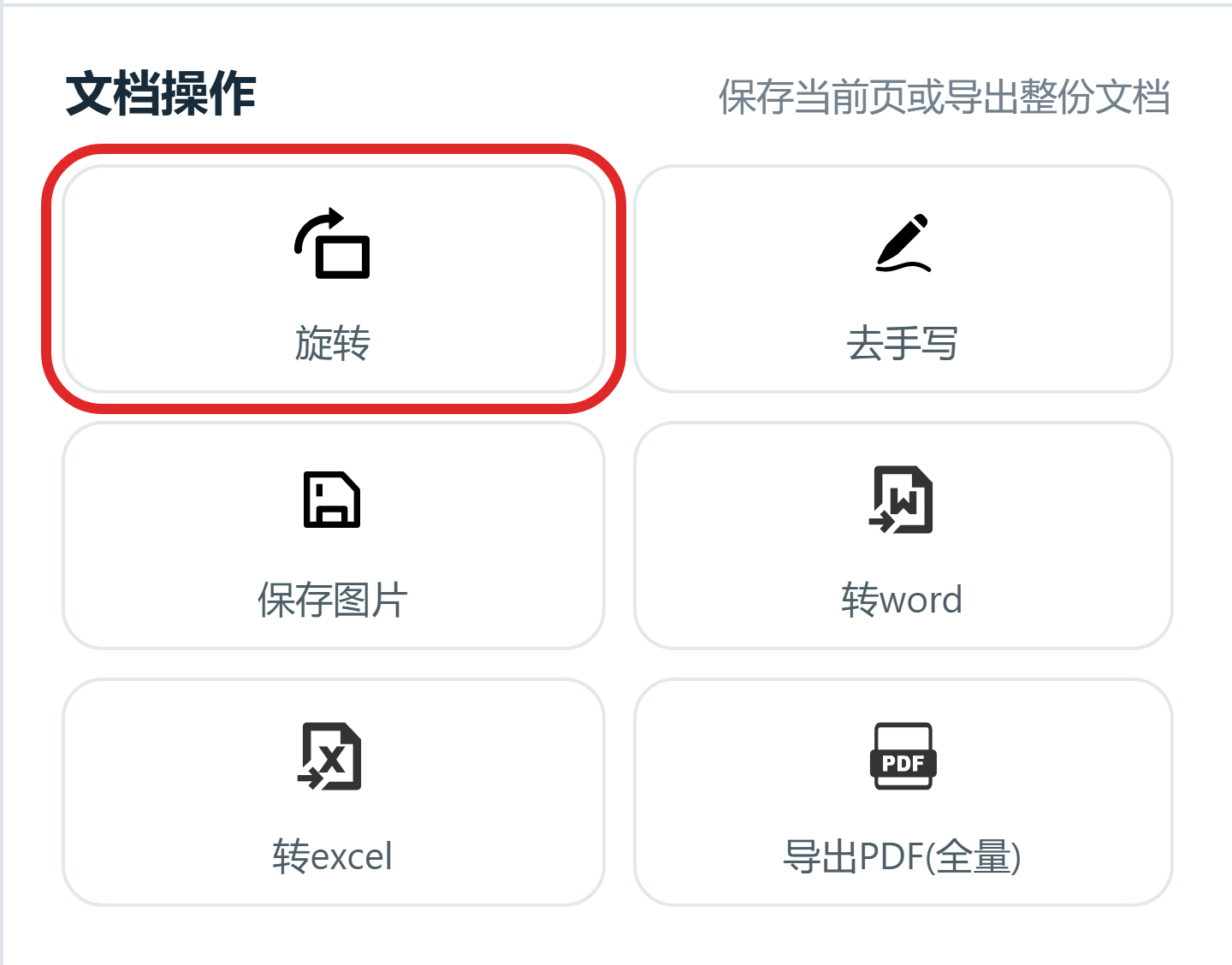
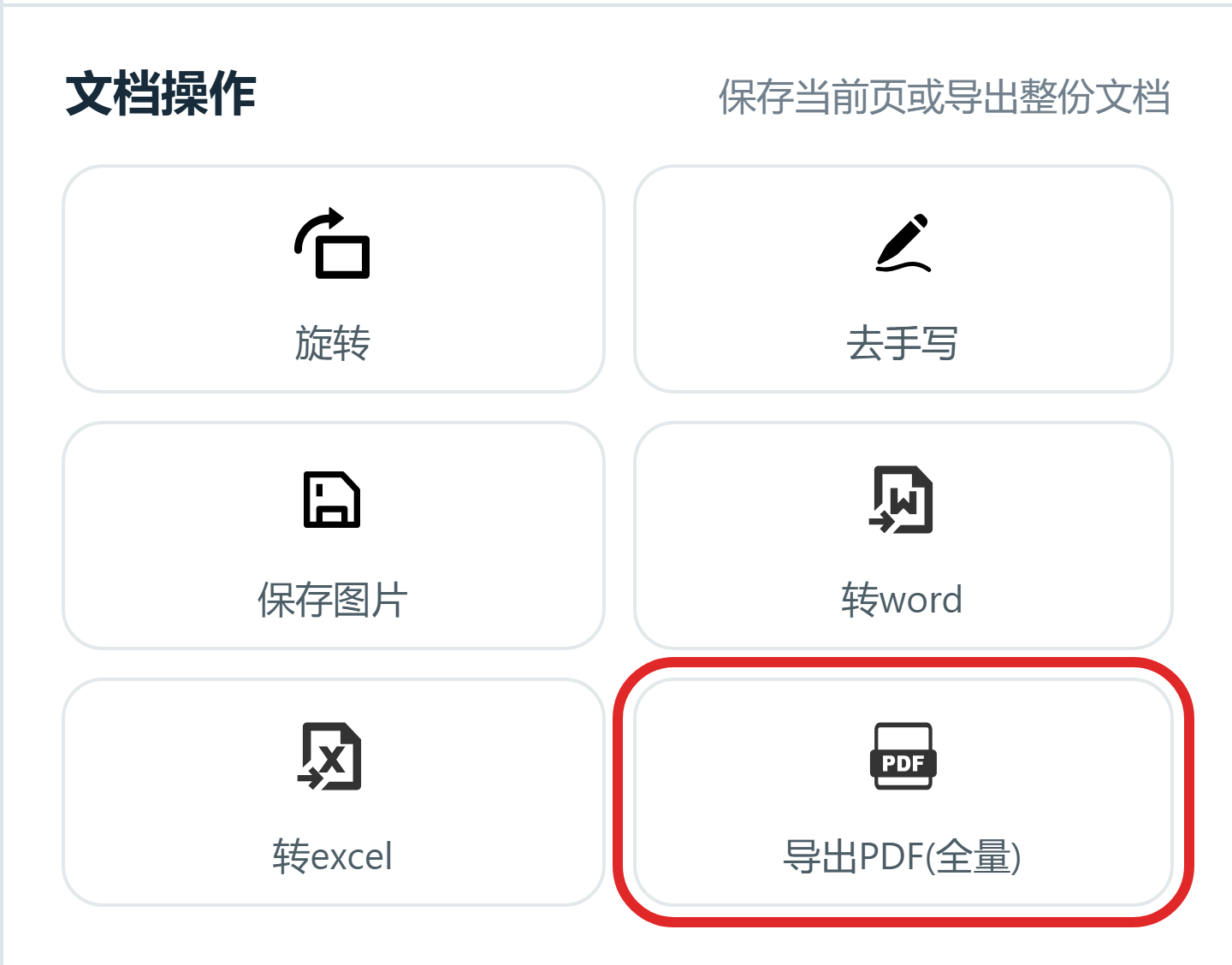
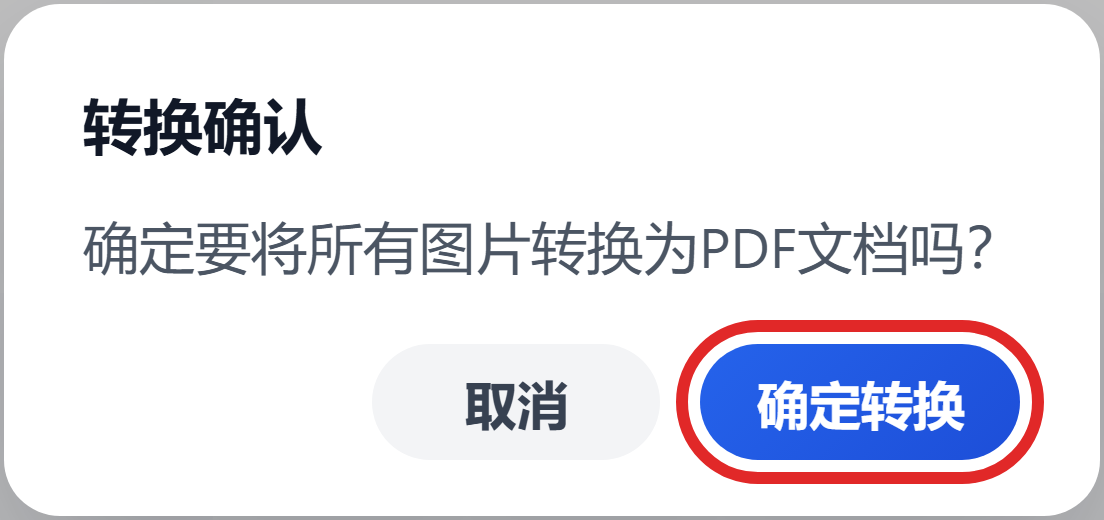
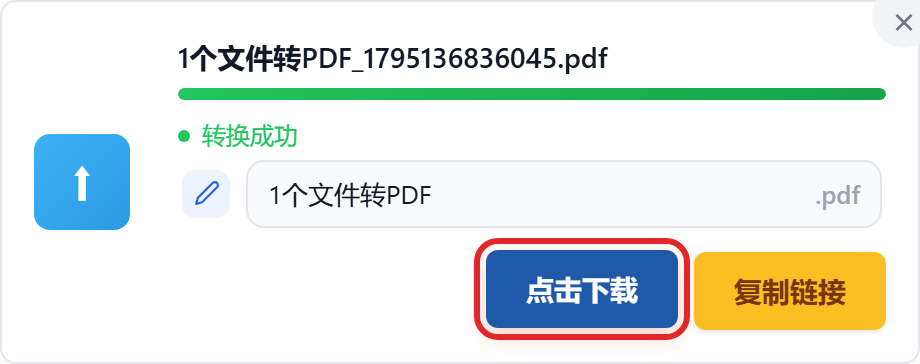
逐页确认方向后选择导出 PDF(全量)。检查确认框里的导出范围,确保生成的是整份材料;下载后再从第一页翻到最后一页看一遍。
扫描效果和可搜索 PDF 是两回事
扫描仪功能处理的是页面外观,导出的 PDF 不会因此自动带上可搜索、可复制的文字层。需要查找姓名、金额或复制段落时,还要经过 OCR 识别;识别后尤其要核对 0 和 O、小数点、日期以及印章附近的字。
交付前重点看这几处
- 合同:签字、骑缝章、页码和每页四角是否完整。
- 发票或票据:金额、小数点、税号及浅色印章有没有被增强效果抹掉。
- 多页讲义:页序、方向、最后一页和中间是否漏页。
如果目标只是把照片合成一个 PDF,检查页面完整和顺序即可;如果还要打印,打开 PDF 看实际纸张比例;如果要搜索文字,则另做 OCR 并核对识别结果。