PDF加密操作步骤
- 上传PDF文件
- 设置密码和确认密码,并点击“开始加密”按钮
- 等待任务执行完成,下载即可
想对PDF加密,对文件进行保护,可以用极闪PDF加密工具。
打开加密工具,点击“选择文件”。文件选中后会出现密码表单,此时还没有完成加密。
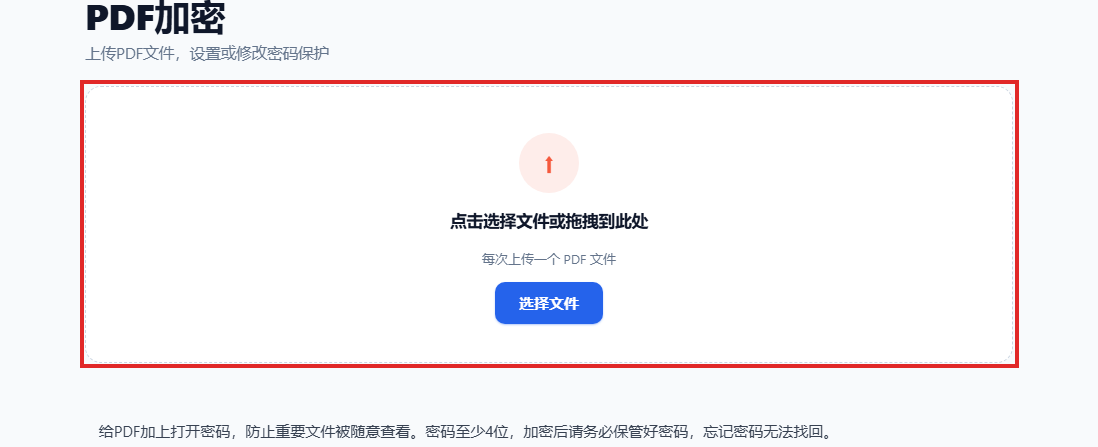
页面最低要求4位,这只是输入门槛。实际使用应选较长、不易猜到且未在其他账户重复使用的口令,并妥善保存。
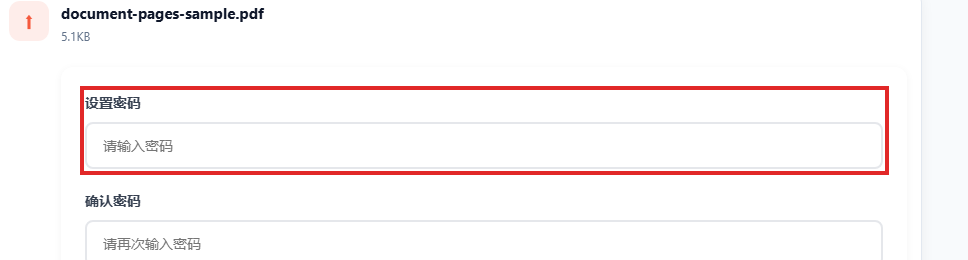
确认栏与密码栏必须一致,留意大小写和空格。输入法切换后多出空格,也可能造成两次输入不一致。
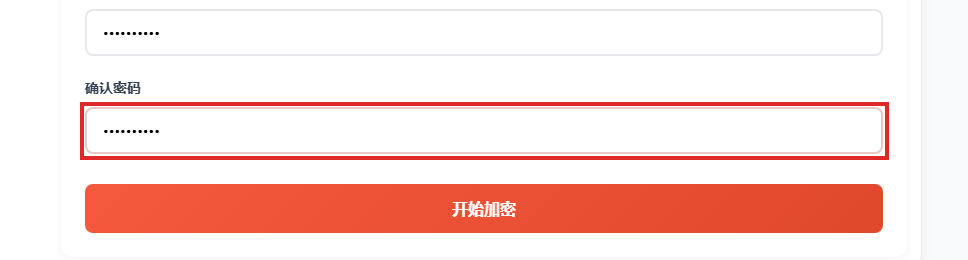
点击“开始加密”,等状态成功后再下载。
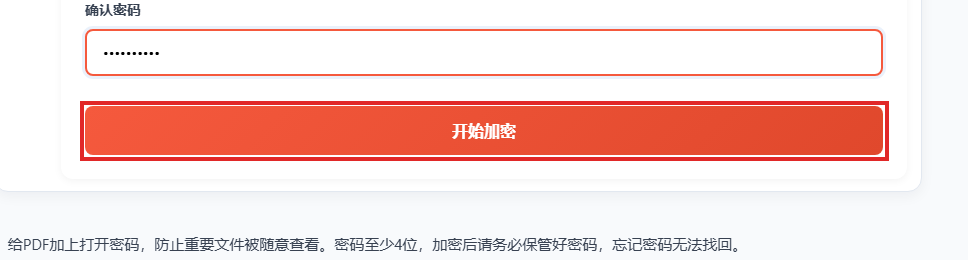
关闭阅读器里已打开的文件,再打开下载的新PDF:应先要求输入密码,输对后能看到完整内容。仅看到“转换成功”,不能代替这一步。
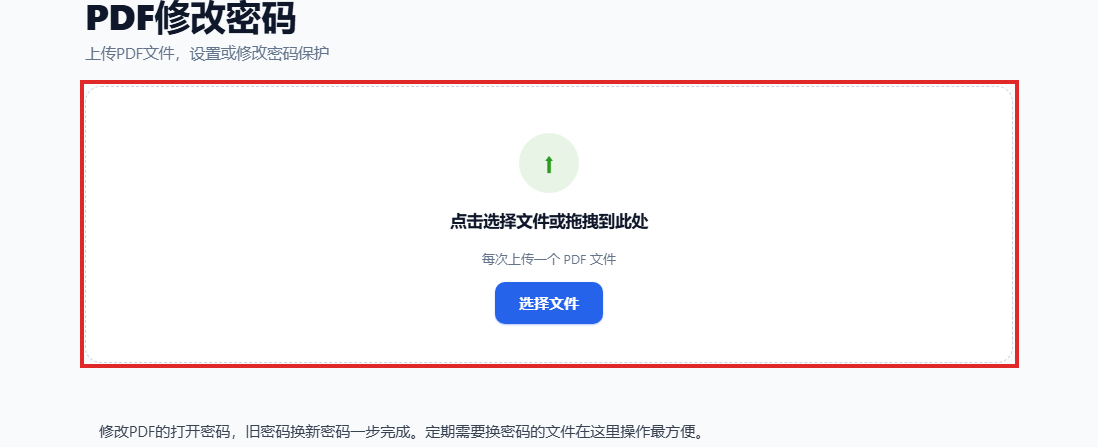
进入PDF修改密码,选择要换密码的PDF。
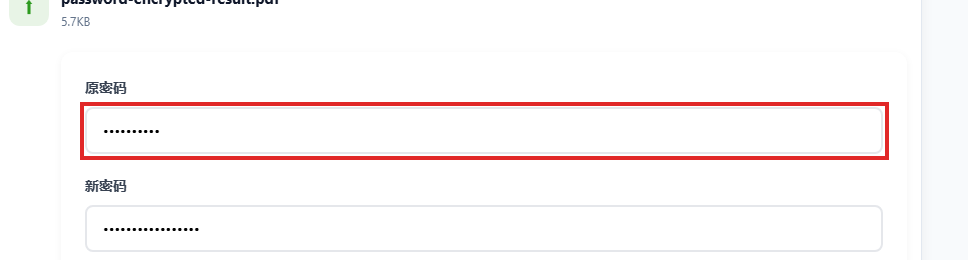
“原密码”填当前能打开这份PDF的口令。原密码不对时先核对大小写、空格和文件版本;不知道原密码,应联系文件提供者。
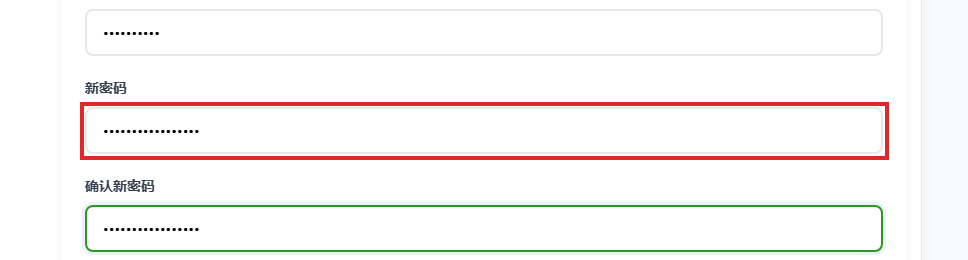
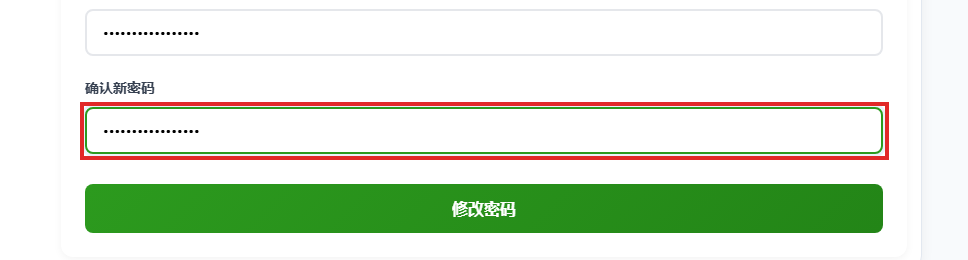
在新密码栏填写希望更换的口令,再在确认栏重复输入。不要把旧密码填到新密码确认栏。
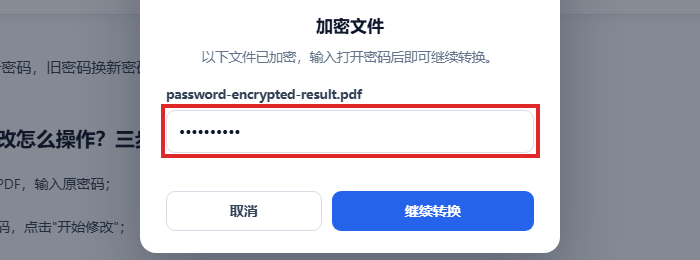
如果随后出现“加密文件”验证弹窗,再输入当前的旧打开密码,点击继续。这个弹窗用于读取原文件,不应填写尚未生效的新密码。
任务成功后下载,完全关闭文件再用新密码打开,并检查旧密码已不能打开这份新文件。原来的旧文件仍然使用原密码,修改结果不会追溯替换已发出去的副本。
不能。打开密码解决的是“拿到文件后需要口令才能打开”,不能阻止已获准查看的人截图、另存或转发。此页面也没有禁止打印、禁止复制或编辑权限的设置,不要把加密理解成这些限制。
PDF和密码尽量分开渠道发送,避免在同一条消息里同时提供。需要说明接收人和使用范围,可另加PDF水印,但水印同样不能保证文件不会被复制。当前加密实现采用较旧的RC4 128位算法;高敏感材料应按单位规定选择交付方式。