PDF怎么添加页码?可选多种页码风格
PDF封面不加页码,正文从“1”开始,关键是分清文档范围和起始页码。前者决定给哪几张PDF页面编号,后者决定第一页显示几。用极闪PDF加页码,可以分别设置。
第一步:上传PDF
选择文件,等页面读取完成。先确认封面、目录各占几页,再决定正文从PDF的第几页开始;纸面印的数字不参与范围计算。

第二步:设置格式、位置和外观
页码格式:普通数字还是带总页数?
可选“1,2,3…”、“-1-,-2-…”、“第1页…”、“第1页 共n页…”和“1/n…”。只需正文连续编号,选普通数字即可。带总数的格式中,n按整份PDF的物理页数计算,不会自动扣掉封面或目录。本次选“1/n”,用于展示这个区别。
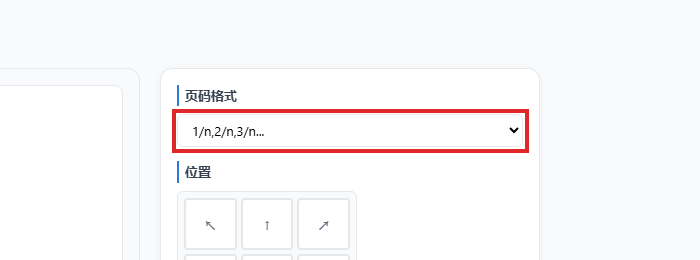
位置:避开原来的页脚
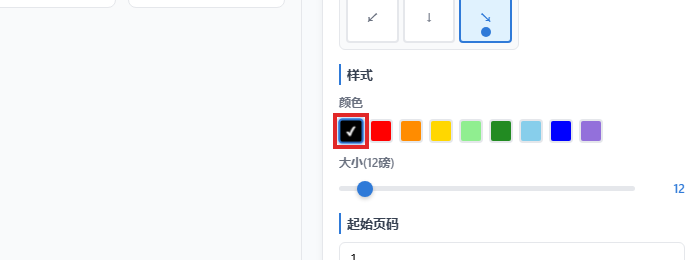
九宫格可选页面的9个位置。本次用右下角;原文件那里有签字、页脚或印章,就换位置。混合横竖页的文件,下载后分别检查。

颜色和字号:以原尺寸能读清为准
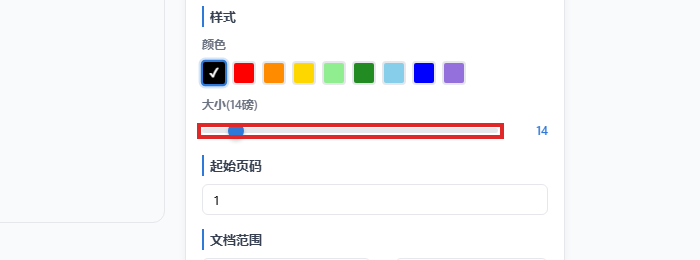
点击色块选择颜色,浅色纸张通常用黑色。字号滑块支持8至72,本次用14。字号过大更容易挡住内容,过小则打印后难读。
第三步:跳过封面,从正文第1页编号
本次文件共4页,第1页是封面。把“文档范围”设成2至4,表示只给PDF第2、3、4页加号。若前面还有两页目录,正文从实际第4页开始,范围的起始值就应填4。
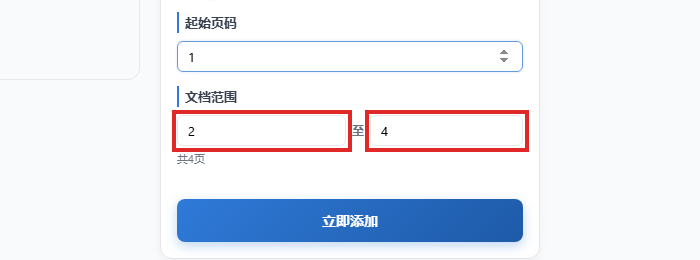
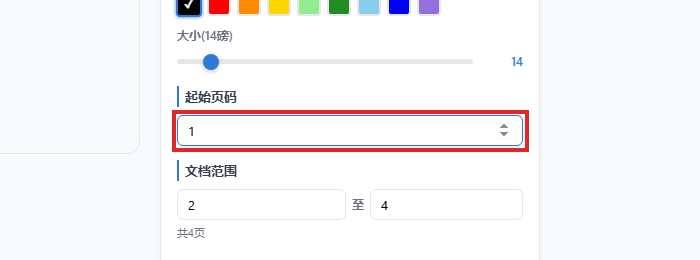
“起始页码”填1,表示范围内的第一张页面显示1,后面依次增加。它不是“从PDF第1页开始处理”。
第四步:添加、下载,核对封面和末页
确认设置后,点击“立即添加”。
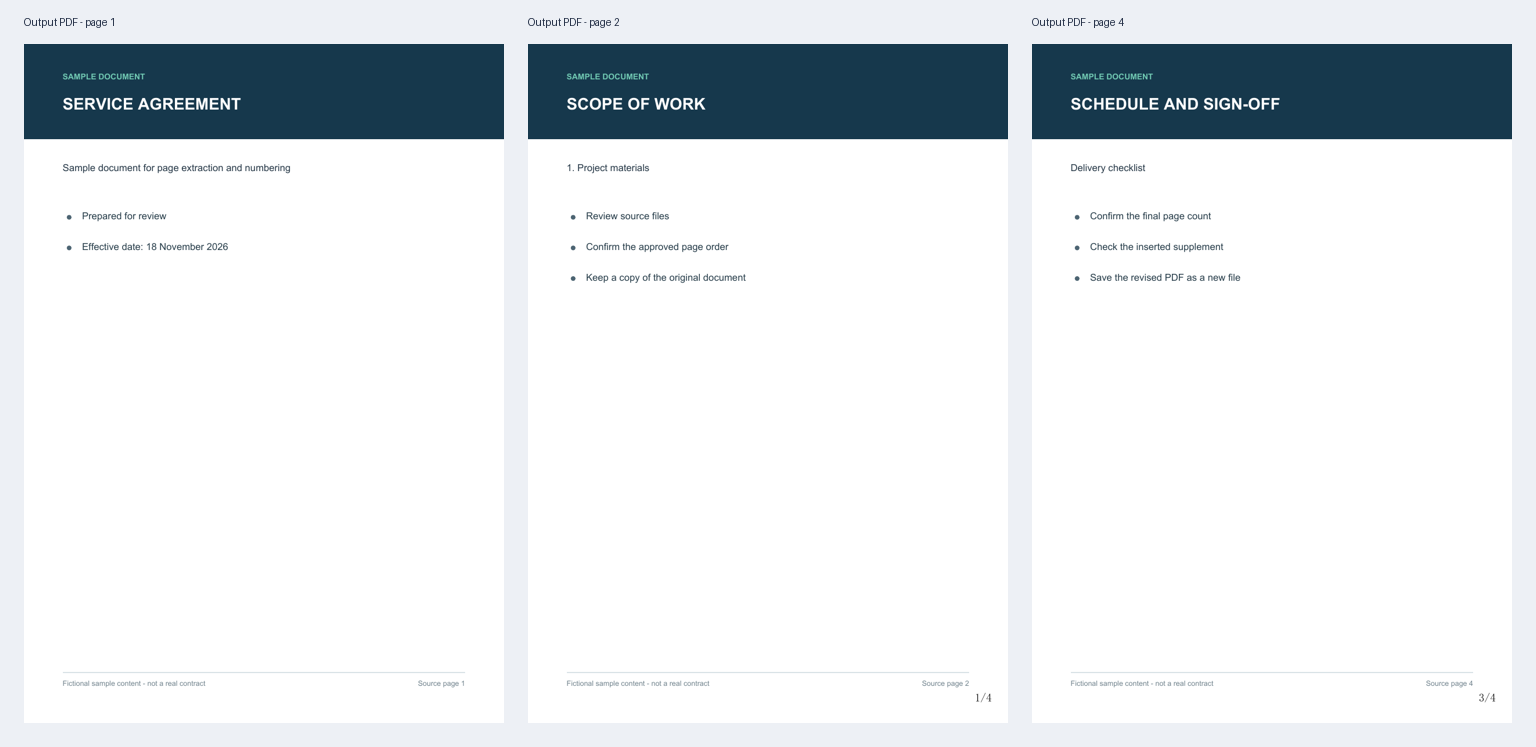
成功后下载,用阅读器打开新文件。先看封面是否未添加,再看正文首末页。本次使用“1/n”格式,4页文件跳过封面后,正文从“1/4”到“3/4”,分母仍然是4。

页码不对或挡住正文,怎么处理?
编号起点错了,检查起始页码;加到了封面上,检查文档范围;显示总数多了,检查是否用了整份PDF的总页数格式。要表达“正文共3页”,本例应改用普通数字,不能把“1/4”当成“正文第1页共3页”。
页码遮挡内容时换位置或调小字号,再从原PDF生成。新页码是叠加内容,不会自动替换原印刷页号、修改目录或交叉引用。需要删页、排序或插入附件时,先整理页面,最后统一加页码。