如何将Excel表格转Word,以及转换后的Word里表格太宽、分页错乱怎么处理?
Excel表格转Word,常见问题就是表太宽、排版不适配,或者转换后不能按原来的单元格继续编辑。本文将以极闪PDF Excel转Word 工具为例,讲解如何将Excel转为Word,以及遇到这些问题如何处理。
如何将Excel表格转Word
第一步:上传工作簿
打开工具,点击“选择文件”,上传已保存的XLS或XLSX。需要交付的表格和数值先在Excel里确认好;无关工作表可从副本中移除,避免一并转换。

第二步:查看任务状态
文件选中后会自动开始处理。看文件下面的状态,显示“转换成功”后再点击该任务的“点击下载”,用Word或WPS打开结果。页面没有纸张方向、列宽、缩放比例或分页设置,不能在上传后调整这些参数。

第三步:下载DOCX,检查表格内容
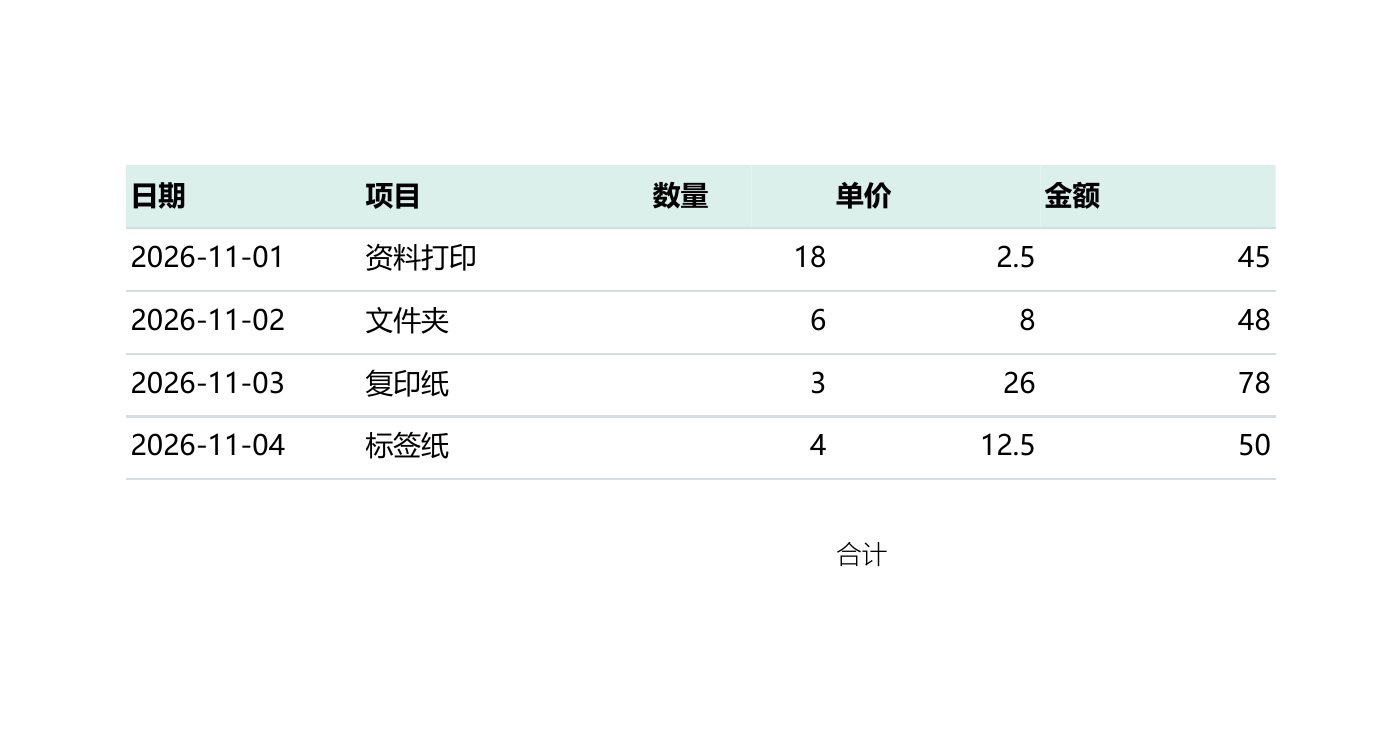
状态成功后点击“点击下载”,用Word或WPS打开。下面是在线转换后实际下载的DOCX页面;本次两张工作表生成了两页、两个Word表格。能转成表格,不代表原公式、列宽和数据一定完整保留。

Excel转Word格式不变,为什么很难保证?
Excel按单元格组织内容,Word按纸张和段落排版。这个工具还会先将Excel转成PDF,再将PDF转成Word,因此不能理解为把每个Excel单元格原样搬进Word。复杂合并单元格、长表和跨列标题,转换后尤其需要检查。
当前处理会把每个工作表压到一个PDF页面。几十列的宽表即使没有漏列,内容也可能缩得很小。仅在Excel里插入分页符,不能保证在线转换会按分页符拆成多页;更有效的做法是把交付范围整理到副本,减少无关列,必要时把宽表拆到多个工作表,每张保留行标题或编号,方便对应。
表太宽、分页错乱,怎么改才有用?
只有几行表要放进Word:在Excel里选中需要的区域复制,粘贴到Word后选择适合的粘贴方式,通常比转换整本工作簿更容易控制。要改文字和表格,选择可编辑的粘贴方式;只固定外观,可粘贴为图片,但图片不能继续修改单元格。
整张表都要在Word里编辑:先在原表副本减少无关列,检查合并单元格和自动换行。转换后在Word中尝试选中单元格,看末列、跨页行和长编号是否完整,再设置横向纸张、页边距和表格宽度。不要只因文件能打开就直接发送。
只要求对方完整查看:用Excel转PDF更合适,仍需检查宽表的阅读尺寸;不必为了交付而多转一次Word。
公式、日期和长编号怎么核对?
Word不是可继续计算的Excel。转换前在Excel里重算并保存,转换后对照重要合计、日期和长编号,尤其是带前导零的编号和自动换行的长数字。本次结果的合计处就没有显示数值,说明“转换成功”不能代替数据核对。遇到缺值或显示不同,回Excel修正并检查新结果,不要在Word里补一个看起来正确的数就算完成。
任务若显示失败,先确认源文件能正常打开并已保存,排除损坏或密码保护。文件正常却反复失败时,保留处理时间、文件名和页面提示联系网站处理,连续重传同一文件通常解决不了服务端异常。