PPT如何转Word文档?在线转换后文字、表格能编辑吗
搜索“PPT如何转Word”的人,通常是想把演示稿整理成讲义或可复制的文字底稿。先要分清用途:极闪PDF PPT转Word会经 PDF 中间层生成 DOCX,转换完成不等于原页面的每个图表、卡片和装饰元素都变成 Word 对象。需要继续编辑时,要在下载件里实际点选文字、图片和表格。
三步完成转换
1. 上传能正常打开的 PPT
保存源文件后上传 PPT 或 PPTX。若只需要部分幻灯片,先在副本中删掉不需要的页面,避免转换后再手工筛选。
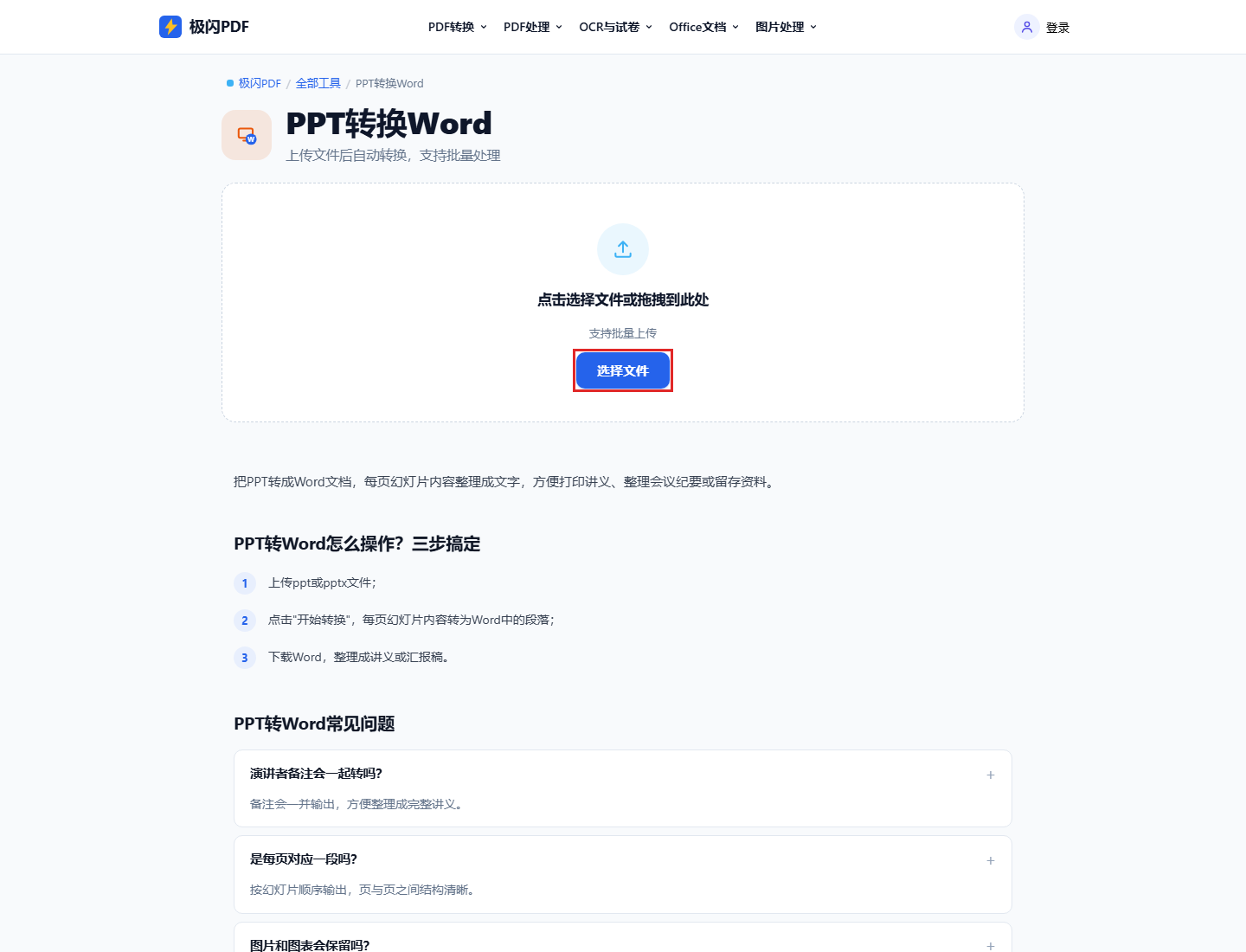
2. 看任务完成状态
等待任务显示成功。失败时先确认源 PPT 在 PowerPoint 或 WPS 中能正常打开,再另存副本重试。
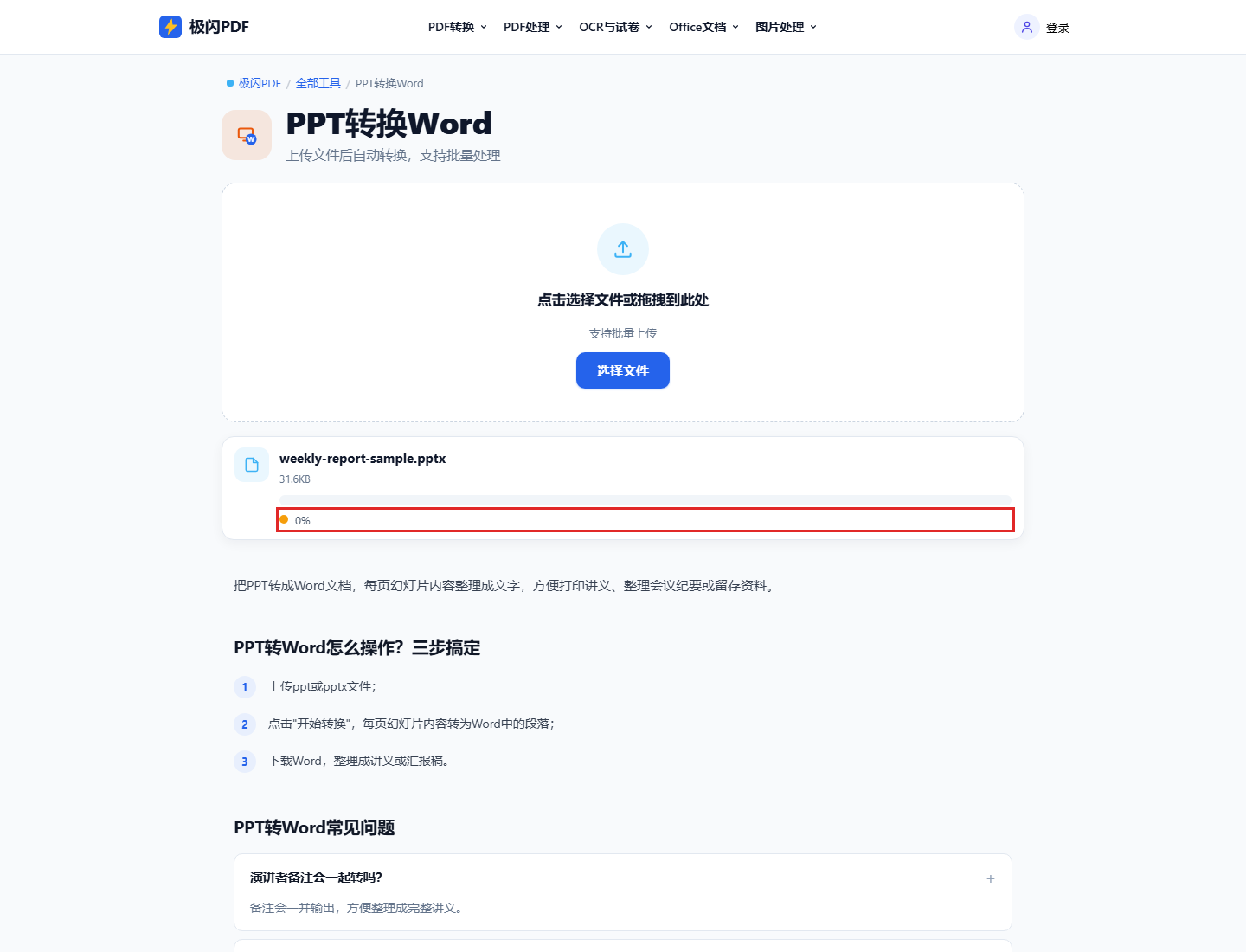
3. 下载 DOCX 并在 Word 或 WPS 中打开
不要只看浏览器预览,打开 DOCX 后抽查标题、正文、表格和图表。双击文字试改一个词,再点表格单元格或图片,确认选中的是独立对象还是整页内容。
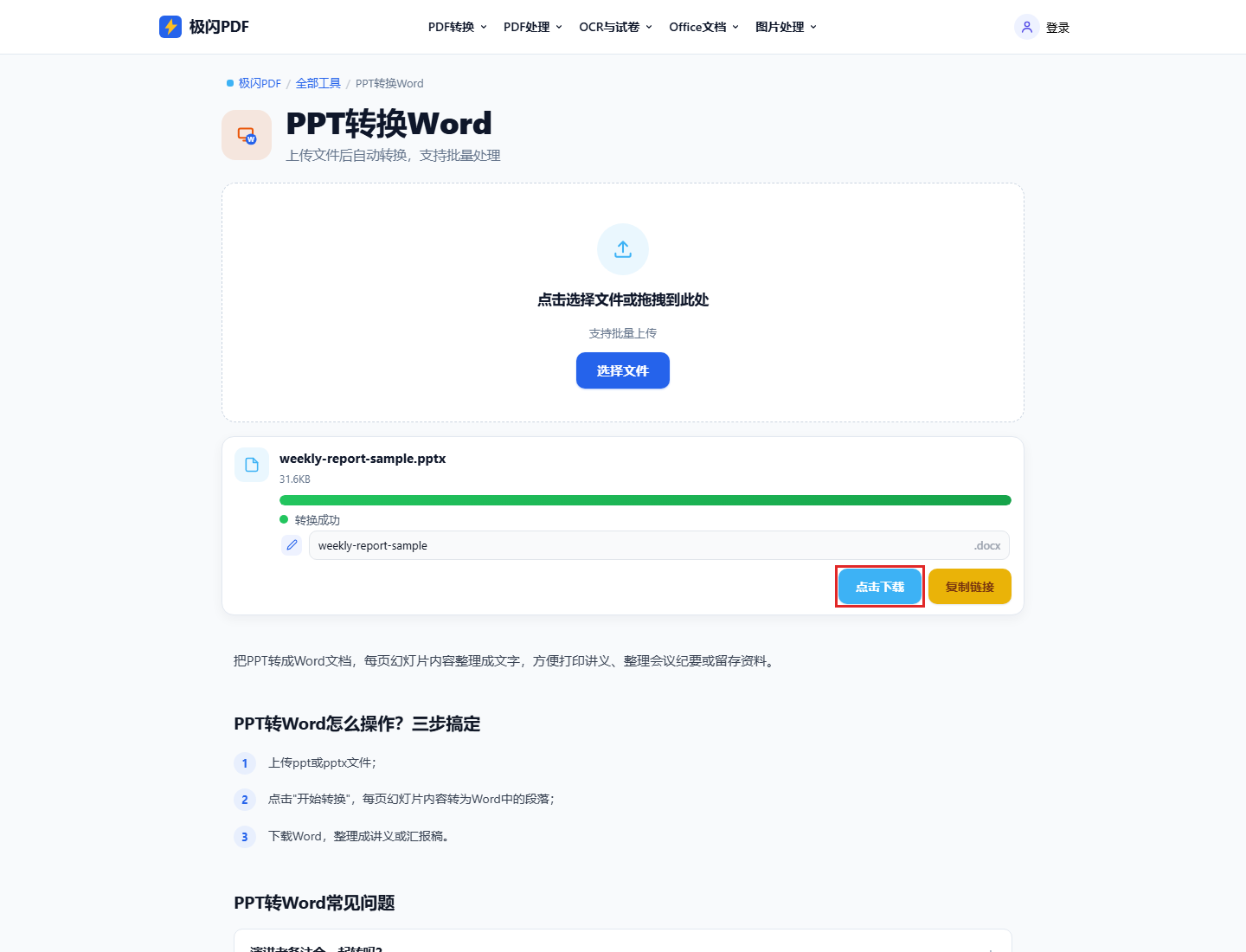
文字能选中,不代表整页都可编辑
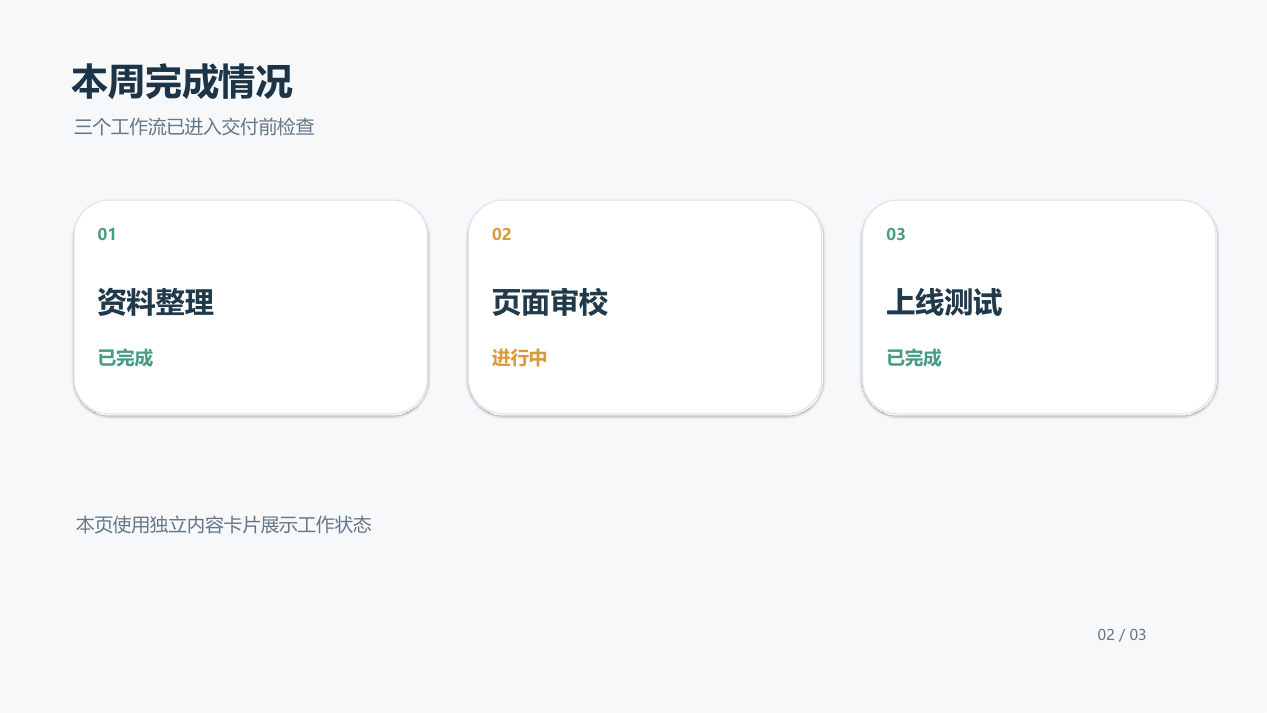
本次样例的原 PPT 有三页,生成的 DOCX 中能看到文字内容和 4 张嵌入图片,没有 Word 表格对象。这个实测结果说明,有些版面会以图片保留;它不代表其他 PPT 都会得到同样结构。复杂图表、组合对象和整页截图,尤其要逐项测试。若只想复制正文,可以接受图片与文字混排;若要改表格数据,转换前就应准备在 Word 中重建表格。
| 原 PPT 内容 | DOCX 中要检查什么 |
|---|---|
| 普通文字 | 能否选中单句并修改,而不是只能选中整页 |
| 表格或图表 | 能否进入单元格或数据编辑;若只有图片则需重建 |
| 整页截图或扫描页 | 通常只能作为图片查看,不能改里面的字 |
| 动画、备注和切换效果 | 静态 DOCX 页面不会保留这些演示信息 |
什么时候保留 PPT 更合适
如果交付要求保留动画、备注、图表数据或逐个调整图层,就继续用源 PPT;PPT 转 Word 更适合整理成讲义、文字参考稿或打印底稿。正式交付前,把 DOCX 当成转换结果检查,不要默认它已经复原成可编辑的原始页面。