手机文字转Word文档:备忘录转DOCX怎么排版
手机里已经有可复制的备忘录、通知或聊天文字,想整理成能继续改的 DOCX,可以用极闪PDF文字转Word。它适合输入文字后排成文档;如果手里只有纸张照片或扫描图,这个工具不会自动识字,应先做 OCR,再检查识别结果。
先把文字整理好,再决定排版
删除聊天时间戳、多余空行和无关表情,把标题与正文分开。标题填写到标题栏,正文粘贴到内容框。表格、项目符号层级或原样图片需要在 Word/WPS 中另行整理,不能只靠文字输入恢复原版页面。
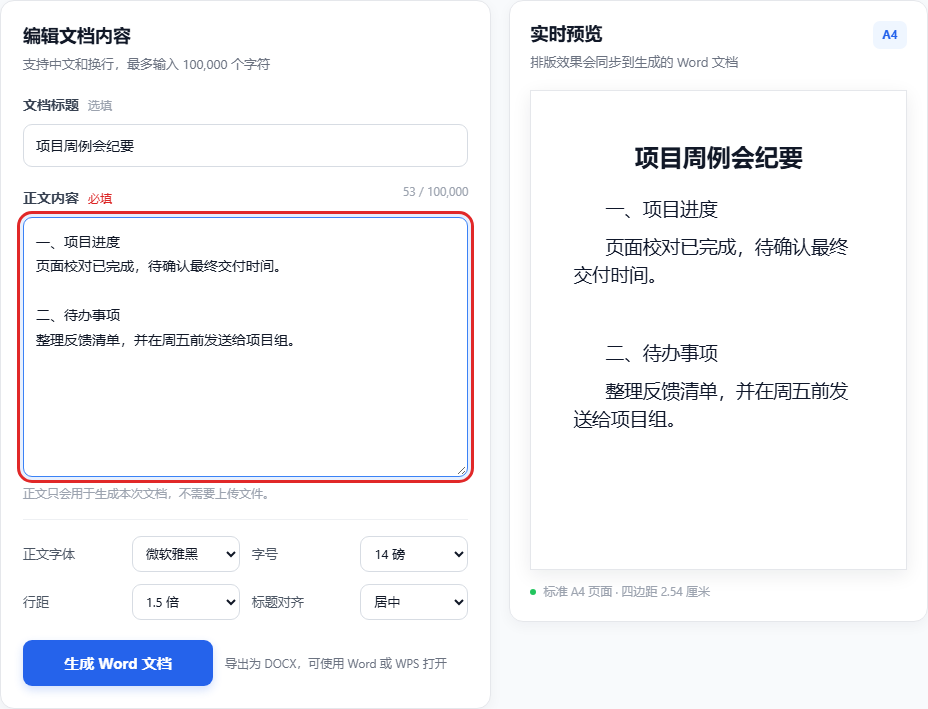
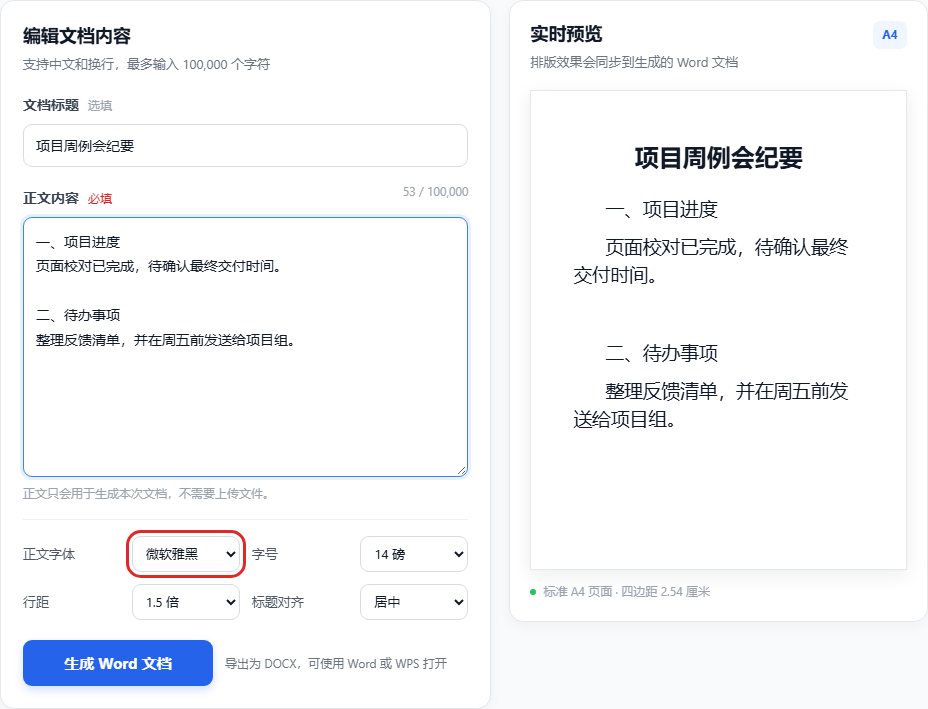
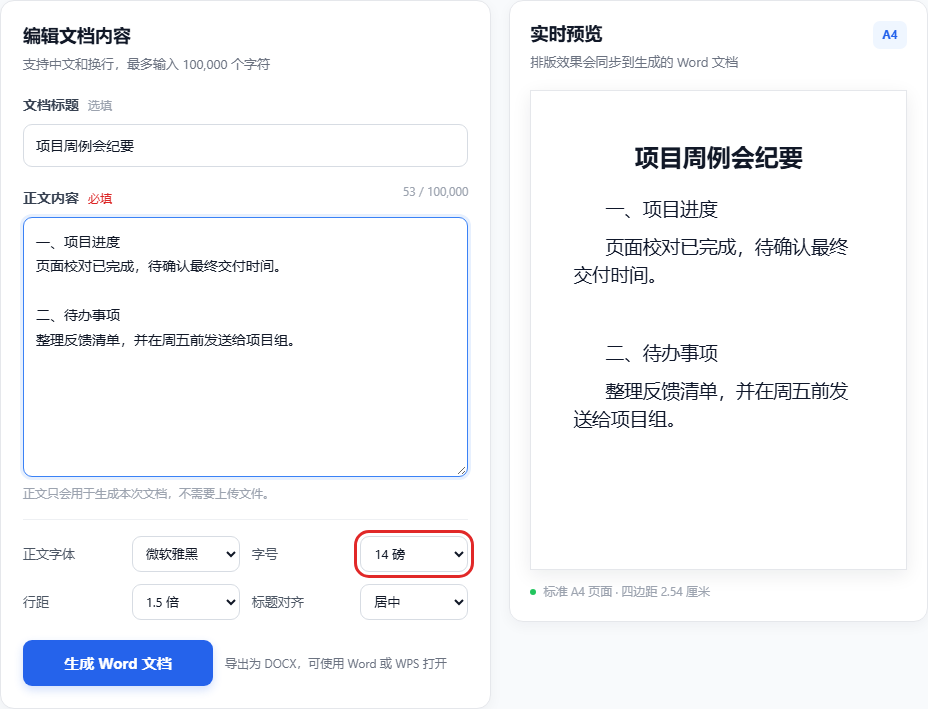
字体、字号和行距按用途设置
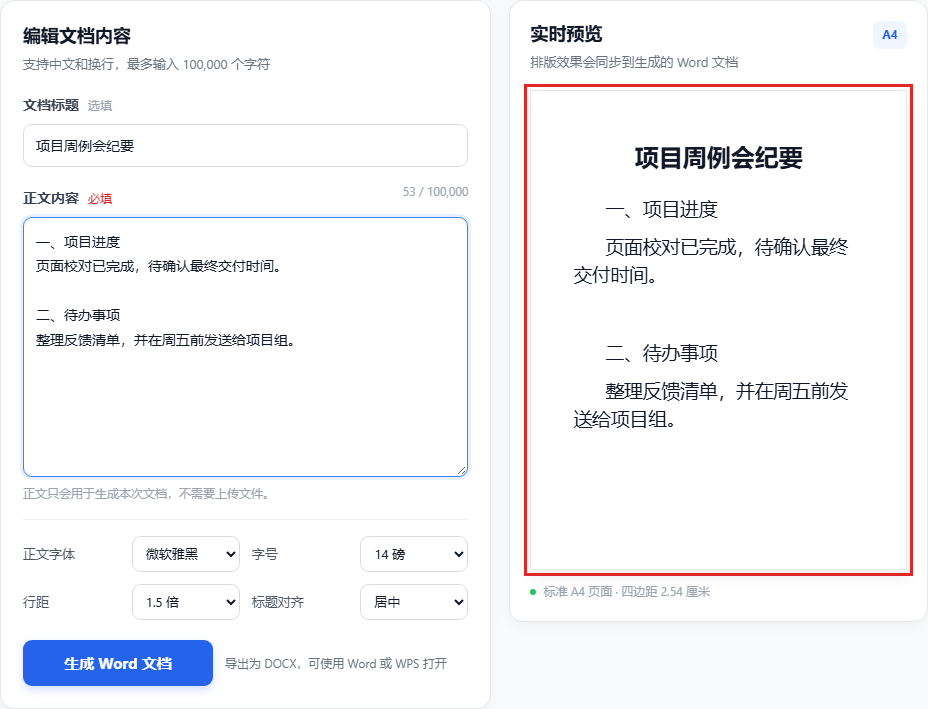
屏幕阅读可以选更舒适的字号,打印或正式通知则优先考虑接收方常见字体。字体选择会影响换行,行距太紧会难读,过大又可能把短文挤出多页;每改一次设置,都看一下 A4 预览。
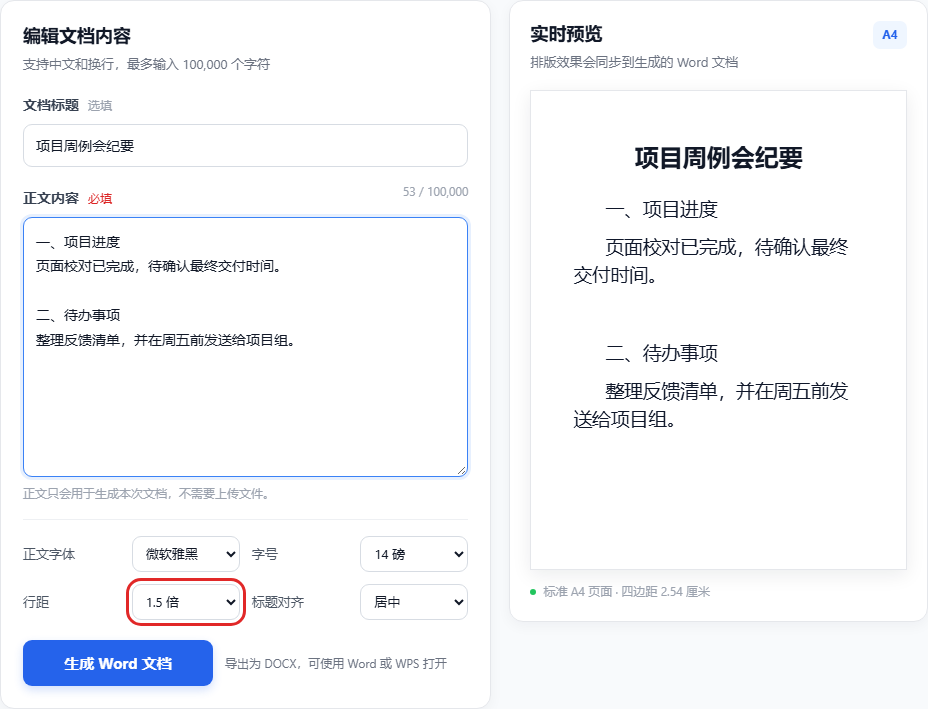
标题通常可以居中,正文多数情况下靠左更易读;如果要做通知或简短封面,再按文档用途调整标题对齐方式。
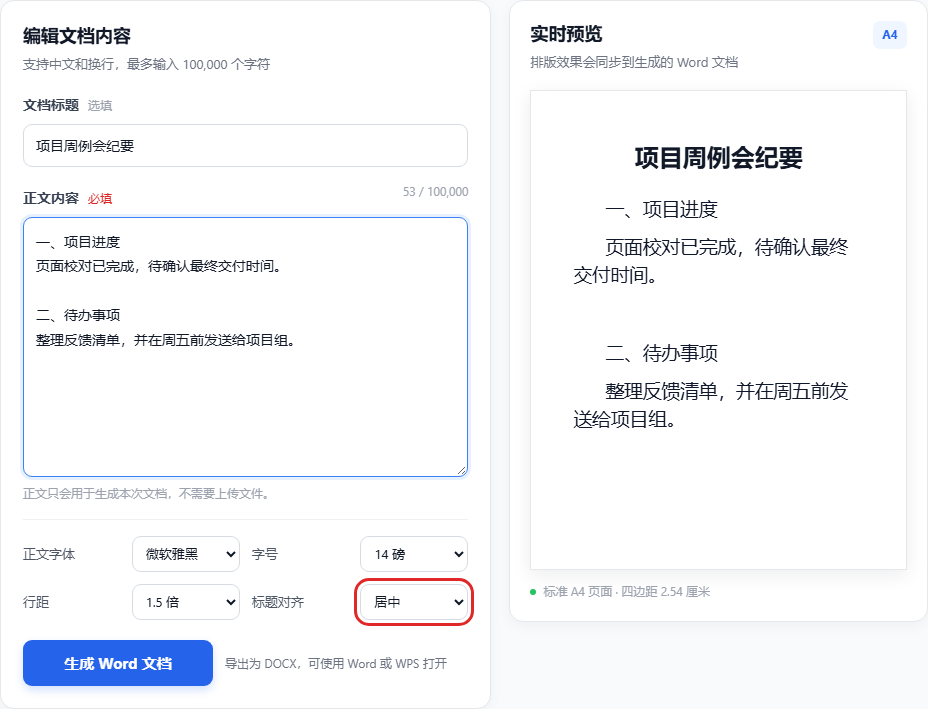
生成前看分页,下载后再复核
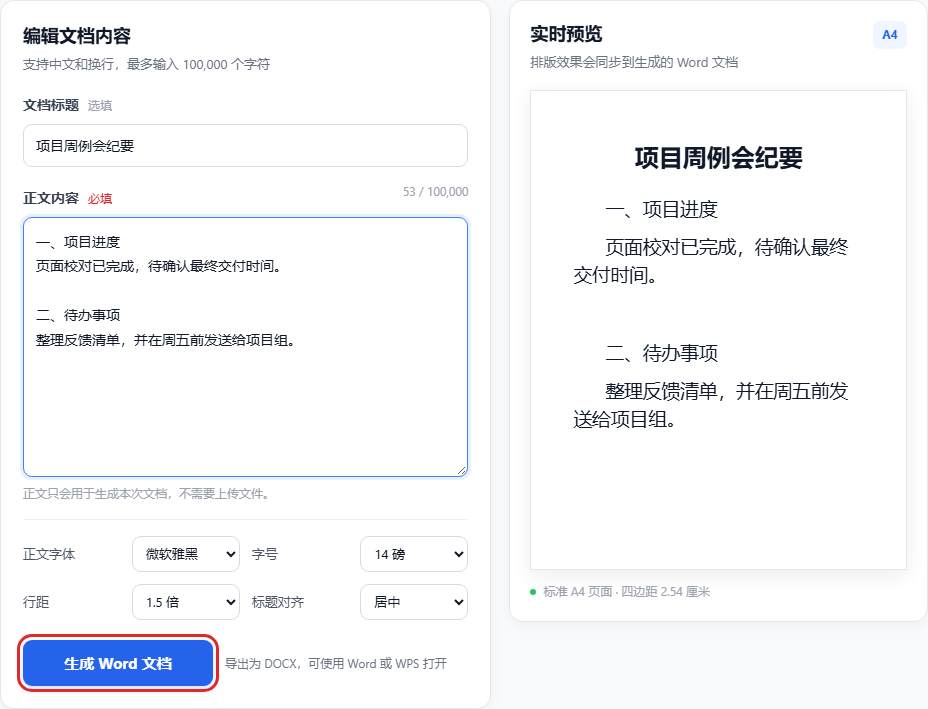
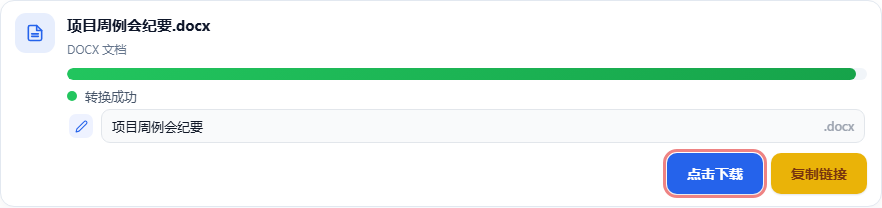
先看预览有没有标题贴在页尾、段落断开或多出空白页,再点击生成并下载 DOCX。下载后用 Word 或 WPS 打开一次,因为手机预览的字体和分页不一定与电脑一致。
适合做文字底稿,不是原样复刻
备忘录、通知、会议记录和普通段落可以直接整理成可编辑文字。长聊天记录适合先去掉时间戳和重复空行;表格、图片、复杂编号或已有的版面设计,需要在 Word/WPS 中重新排版。交付前看标题、换行、字体和最后一页,准备打印时再核对纸张、边距与页码。