Word合并多个文档,怎么调整顺序和分页?
多个人分别写好的材料,要合成一份Word,可用极闪PDF Word合并。上传多份DOC、DOCX,在网页里排好顺序,生成一个DOCX。合并后重点检查文档交接处的分页、页眉和编号。
第一步:一次选择需要合并的文件
点击“选择文件”,选中要合并的Word文档。保留源文件,后面的顺序调整以网页列表为准。

第二步:核对列表,用箭头调整顺序
在“已选择文件”里逐份核对文件名。电脑文件夹的排序不一定就是上传后的顺序,特别是封面、正文和附件,不要只看文件名编号便直接提交。
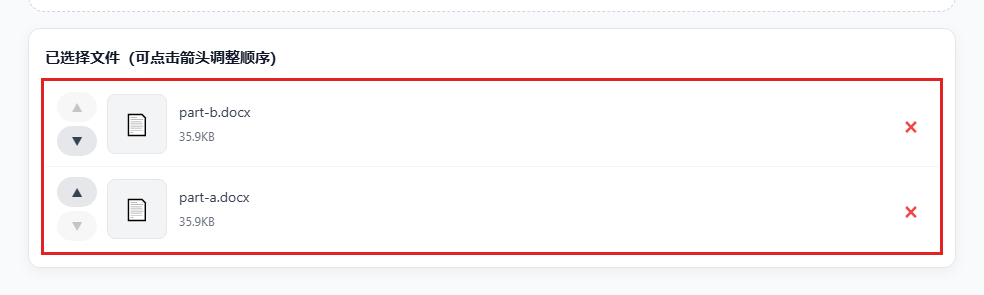
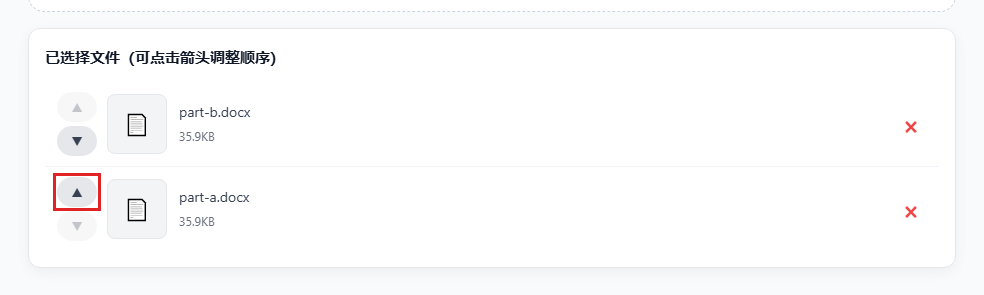
用文件旁的上移、下移箭头排列。本次把需要放在前面的文件移到第一位,结果按这个列表合并。
第三步:开始合并,下载DOCX
确认列表后点击“开始转换”,等待处理完成。页面没有统一字体、纸张方向、页码或章节分页的设置,这些需要在Word中处理。

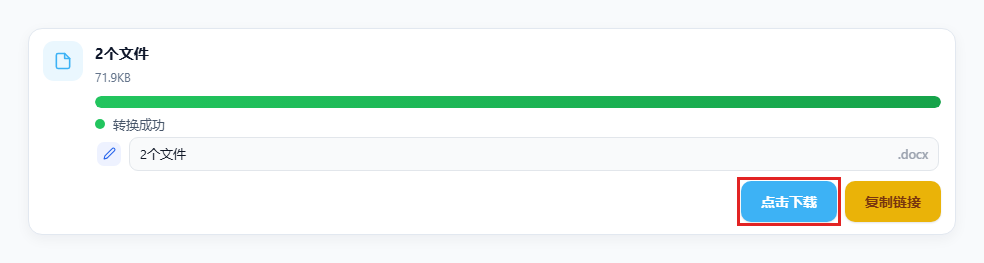
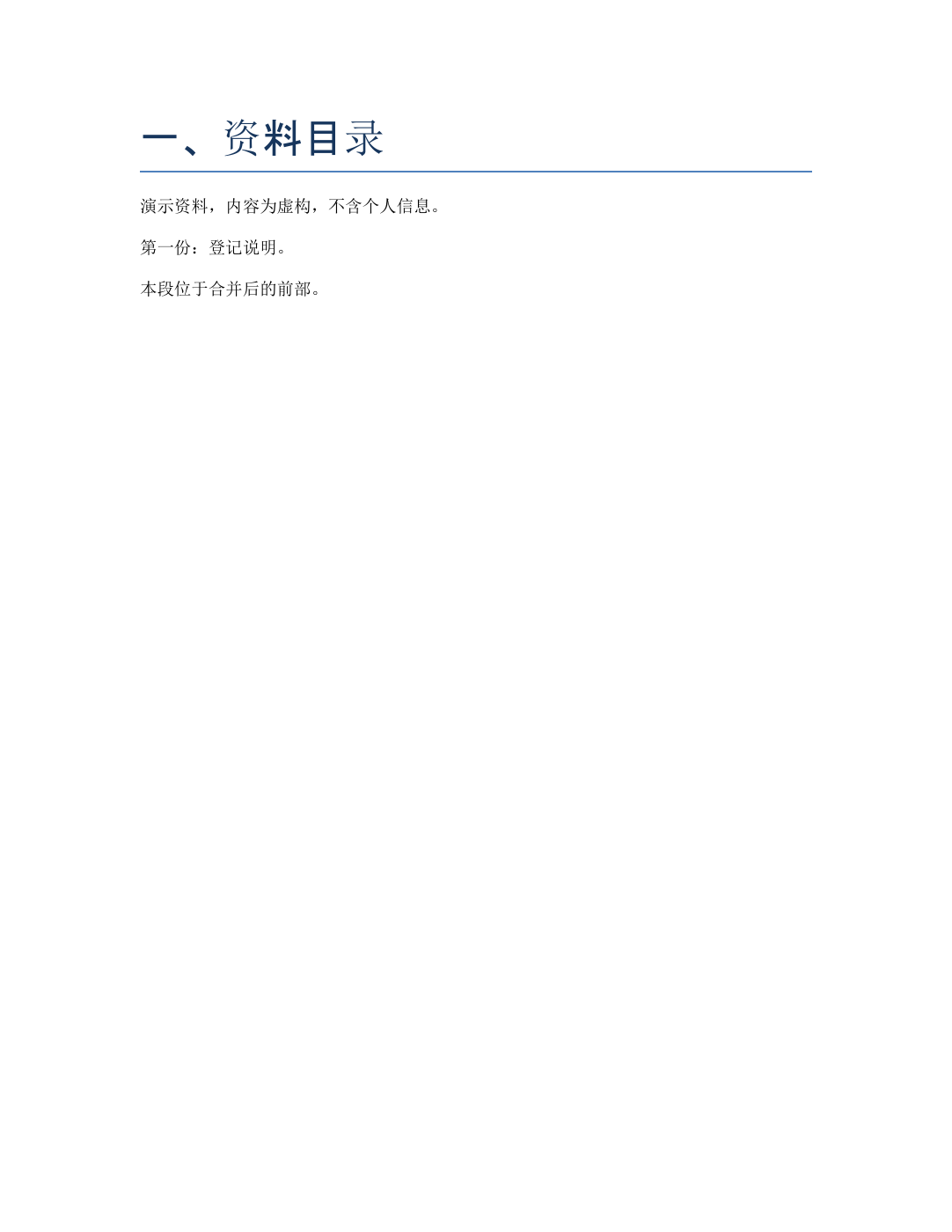
状态成功后点击“点击下载”。打开新DOCX,找到每份原文档的开头,检查前后顺序、内容有没有遗漏,以及标题是否挤到了上一份材料末尾。
合并Word不变格式,哪些地方要先统一?
需要整份材料风格一致时,先在源文件中统一字体、正文行距和标题样式。横版附表或独立页眉确实需要保留时,保留对应的分节设置。不同来源的Word样式可能冲突,不能保证每处分页、总页数和自动编号都与单独打开时完全相同。
章节没另起一页,或中间多了空白页怎么办?
章节需要从新页开始,在合并后的Word中把光标放到标题前,插入分页符;还需不同纸张方向、页眉或页脚时,使用“下一页”分节符。多出空白页时打开“显示/隐藏编辑标记”,查看附近的分页符、分节符和空段落,确认原因再删。直接删掉全部分节符,可能把横向附表和独立页眉一起改乱。
页码从1重来、页眉串了,怎么修?
要连续编号,在重新起号的那一节打开“设置页码格式”,选择“续前节”。某章需要独立页眉,先取消该节页眉的“链接到前一节”,再改内容;页脚也要单独检查。顺序与分页定好后再更新目录,条款和标题的自动编号也一起复核。
只需保持各份材料已有分页、供查看或打印,可分别Word转PDF,再合并PDF。还要继续改正文、统一目录和编号时,保留Word合并结果继续整理。