PDF怎么加水印?指定页面、文字和图片水印设置
给外发PDF加上接收方、用途或来源水印,能提醒收件人按约定使用,减少拿去冒用、未经允许转载的风险。可以用极闪PDF加水印,设置文字或Logo,再选覆盖方式和页码。水印能起提示作用,不能保证无法裁剪、去除或转发。
第一步:上传PDF,选择水印类型
点击“选择文件”,上传PDF。先确认发给谁、允许什么用途,再决定水印文字,避免写错接收方后还需重新处理。
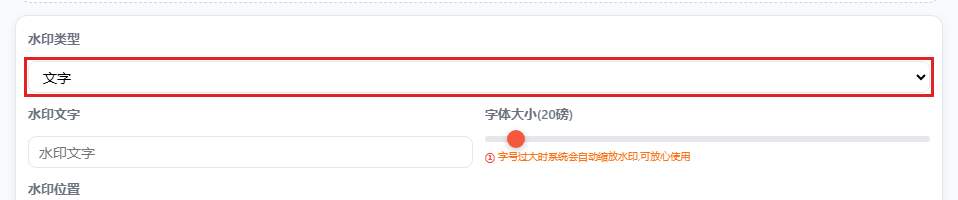
“水印类型”可选文字或图片。接收方与用途说明用文字更方便;标识来源或品牌时可选图片Logo。
第二步:写清水印内容,调整字号
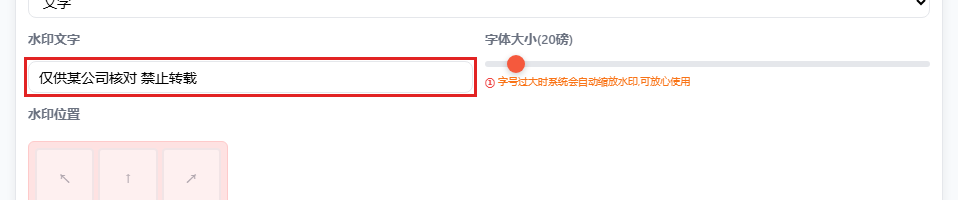
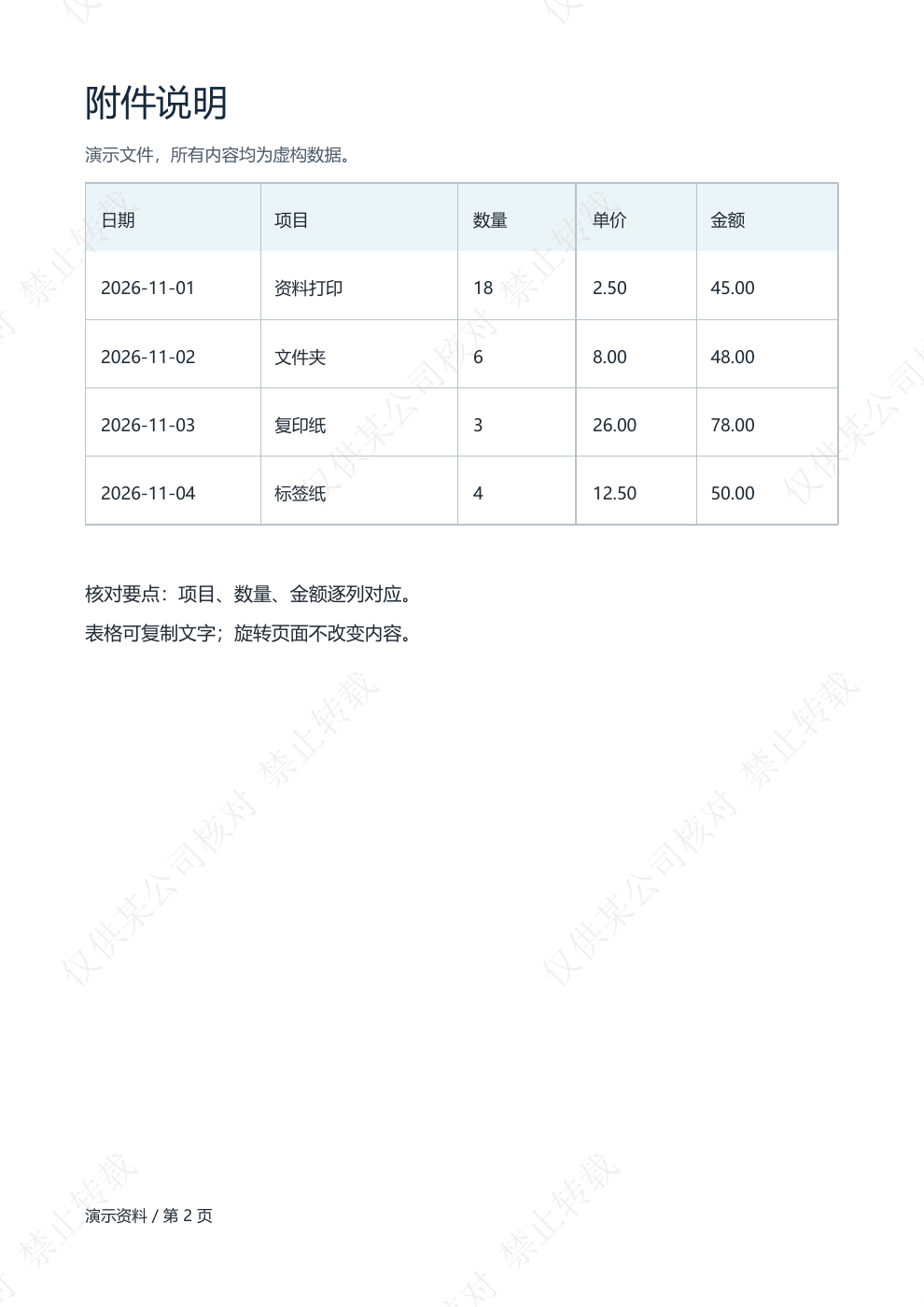
文字最多50个字符。可以写“仅供某公司核对 禁止转载”或“内部资料 请勿外传”,按实际用途填写。只写“专用”不容易说明使用范围,写太长则更容易遮挡内容或超出页边。
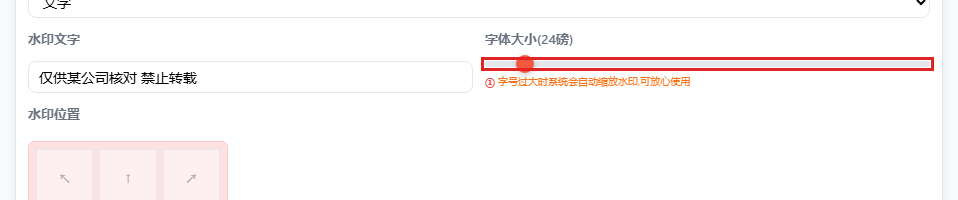
字号滑块支持10至200磅,本次设24磅。字越大不等于效果越好:长句配大字号更容易遮住正文,角落水印过大还可能被边缘裁切。当前页面没有独立的文字颜色控件,不能按旧教程寻找颜色选项。
第三步:选平铺或单个位置
默认开启“平铺”,水印会重复分布在页面上,局部裁切后仍可能保留其他标记,但阅读干扰也更明显。本次输出使用平铺。
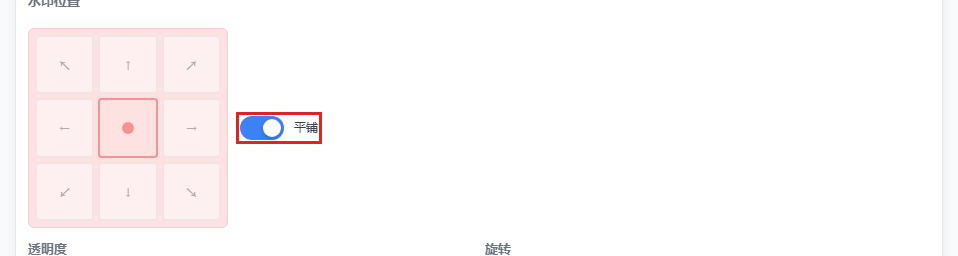
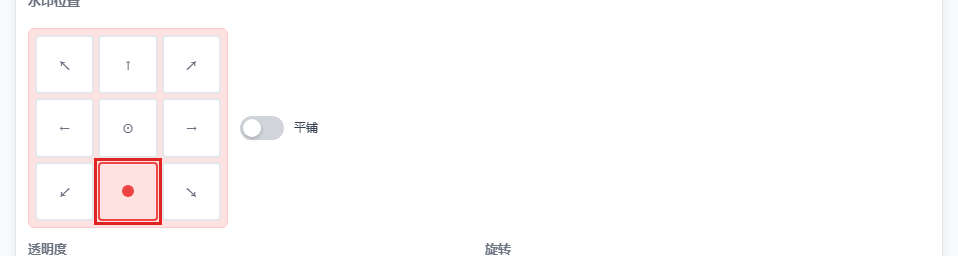
只需放一个标记时,关闭平铺,再从九宫格选位置。页角不容易挡字,但也更容易被裁去;居中更显眼,需要仔细检查遮挡。下图演示底部居中的选择,本次生成前再切回平铺。
第四步:调透明度和角度
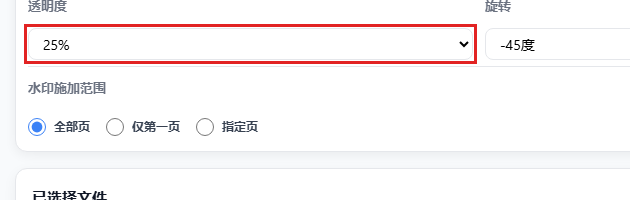
页面的“透明度”可选25%、35%、45%、60%、75%。本次用25%,实际水印较浅。深浅要看下载结果,既要让用途说明能辨认,也要让金额、编号和印章不受影响;用于打印时,还需看纸面效果。
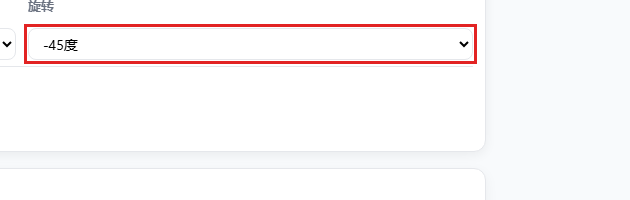
旋转可选-180度至180度,以45度为间隔。本次选-45度配合平铺;放在底部或页角的长句可优先用0度,减少倾斜后超出边缘的情况。页面没有-30度这个选项。
第五步:指定哪些页加水印
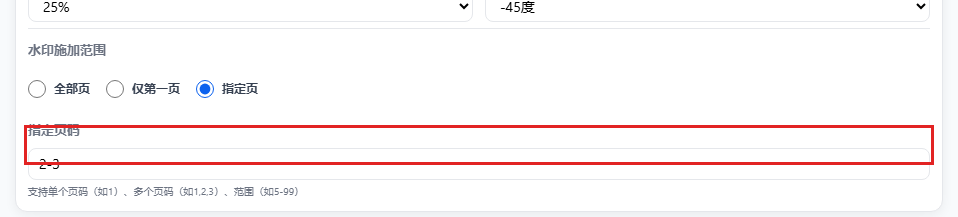
可选全部页、仅第一页或指定页。封面不加、正文加时,选指定页并按PDF实际页序输入:2-3只处理第2、3页,2,4处理不连续的两页,也可按输入框提示组合范围。封面和目录同样计入PDF页序。
第六步:开始转换,下载检查
核对文字、覆盖方式和页码后,点击“开始转换”。
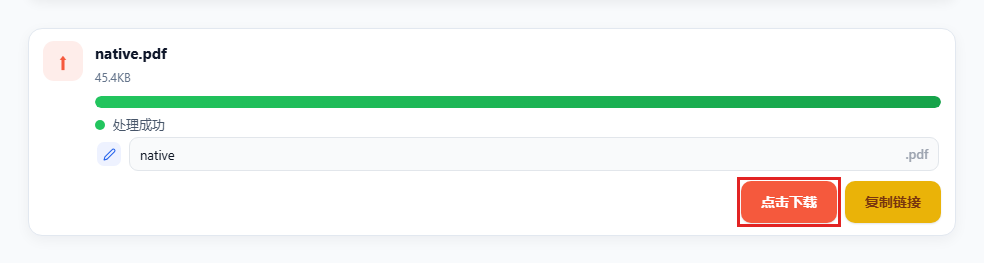
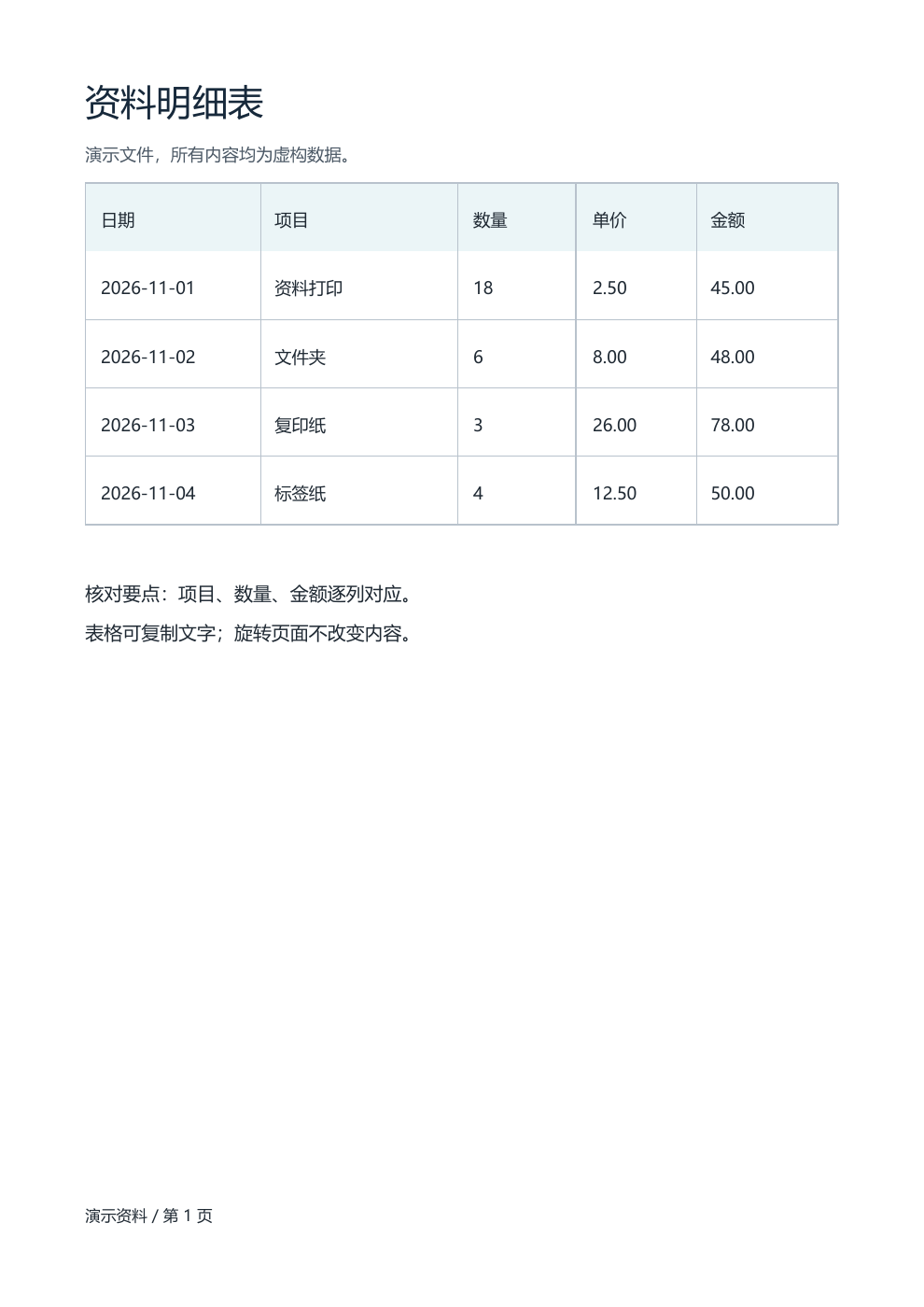
状态成功后下载。逐页检查处理范围,再放大金额、小字、签字盖章区;混合横竖页时分别检查。发送下载后的新PDF,电脑里的原件不会自动改变。
PDF怎么加Logo图片水印?
将水印类型切换为图片,上传PNG或JPG,文件不超过5MB,再设置平铺或单点位置、透明度、角度和页码范围。当前页面没有Logo大小滑块;标识周围空白过多时,先裁好原Logo再上传。
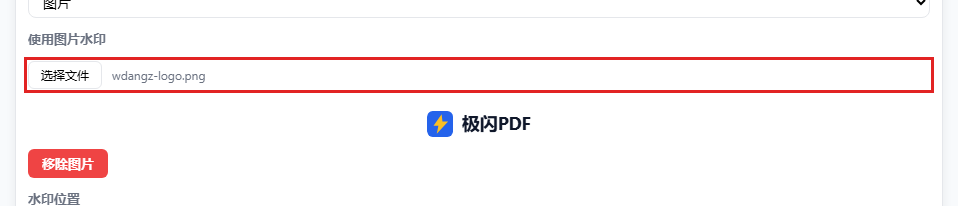
需要透明背景,用本身带透明区域的PNG。把白底JPG另存为PNG,不会自动去掉白底。水印也不能替代敏感信息处理:半透明文字遮不住账号、证件号等内容。需要限制打开,可另设PDF打开密码;仍需按材料用途选择合适的交付方式。