Word怎么转Excel?把文档里的表格转成工作表
Word里的表格要拿来筛选、求和,可以用极闪PDF的Word转Excel工具上传DOC或DOCX,下载XLSX后继续整理。
Word怎么转Excel?上传文档后下载XLSX
- 打开Word转Excel,点击“选择文件”,上传Word文档。

点击“选择文件”,上传含有表格的Word文档。 - 等待处理完成,在结果列表点击“点击下载”,保存转换后的XLSX文件。
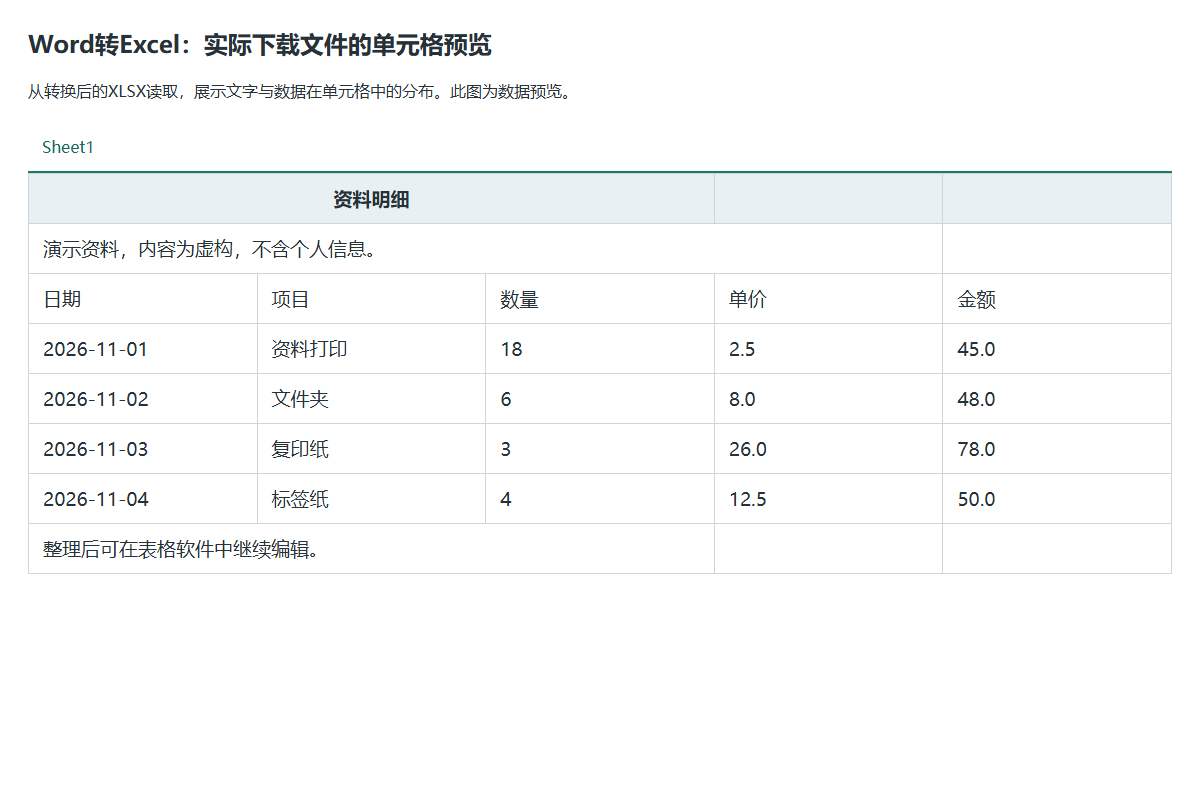
- 用Excel或WPS打开,找到需要的表格,确认表头和明细落在对应列。
只有一张规则表格时,也可以直接选中表格,复制到空白Excel工作表。多张表或复制后错列,再尝试整份文档转换。
Word里的表格是截图,能转换吗?
先看能不能点进单元格编辑,再选处理方法:
- 能编辑的Word表格:把被固定行高遮住的文字显示完整,保存后上传。
- 用空格、制表符对齐的文字:先用Word的“将文字转换成表格”,选好分隔符、确认列数后再转。
- 截图或扫描表格:保存原图,用图片转Excel识别。
转换后怎么整理,才能筛选和求和?
标题、说明文字也可能进入工作表。先把需要的表格复制到新工作表,只留一行表头;跨页处检查有没有漏行、错列或重复表头。
金额不能求和
选中金额或数量列,若提示“以文本形式存储的数字”,使用“转换为数字”。有空格、货币符号的先清理,再检查合计。只把显示格式改成“数值”,不一定能转换文本数字。
订单号、身份证号和带前导零的编码保留为文本;长号码末位变了,需要回原Word核对。
合并单元格影响筛选
明细区整理成一行一条记录。取消合并后,把原先共用的分类名称补到每一行,再筛选或排序。原表中的合计数不一定带有公式,需要在Excel中重新设置求和。
Word转Excel,能不能做到格式不变?
复杂合并单元格、嵌套表格和跨页排版可能需要调整。只想保留版式给别人看,可用Word转PDF;原文件就是PDF,直接用PDF转Excel即可。
遇到文中提到的问题?在线免费处理: