Excel转PDF在线转换,宽表怎么处理?
要把Excel转成PDF发给别人查看,可以用极闪PDF的Excel转PDF工具上传XLS、XLSX文件。当前每张工作表生成一页PDF,宽表可以放大查看;需要按A4打印时,建议在Excel或WPS中设置分页后导出。
Excel转PDF在线转换,怎么操作?
- 打开Excel转PDF,点击“选择文件”,上传要转换的Excel文件。

点击“选择文件”,上传需要转换的Excel工作簿。 - 等待文件处理完成,在结果列表点击“点击下载”,保存PDF。
- 打开PDF,检查工作表是否齐全,再放大查看表格右侧和底部,确认最后一列、最后一行都在。
只导出某张工作表时,先把它复制到新工作簿再上传。网页没有工作表勾选、纸张大小和横向打印选项。
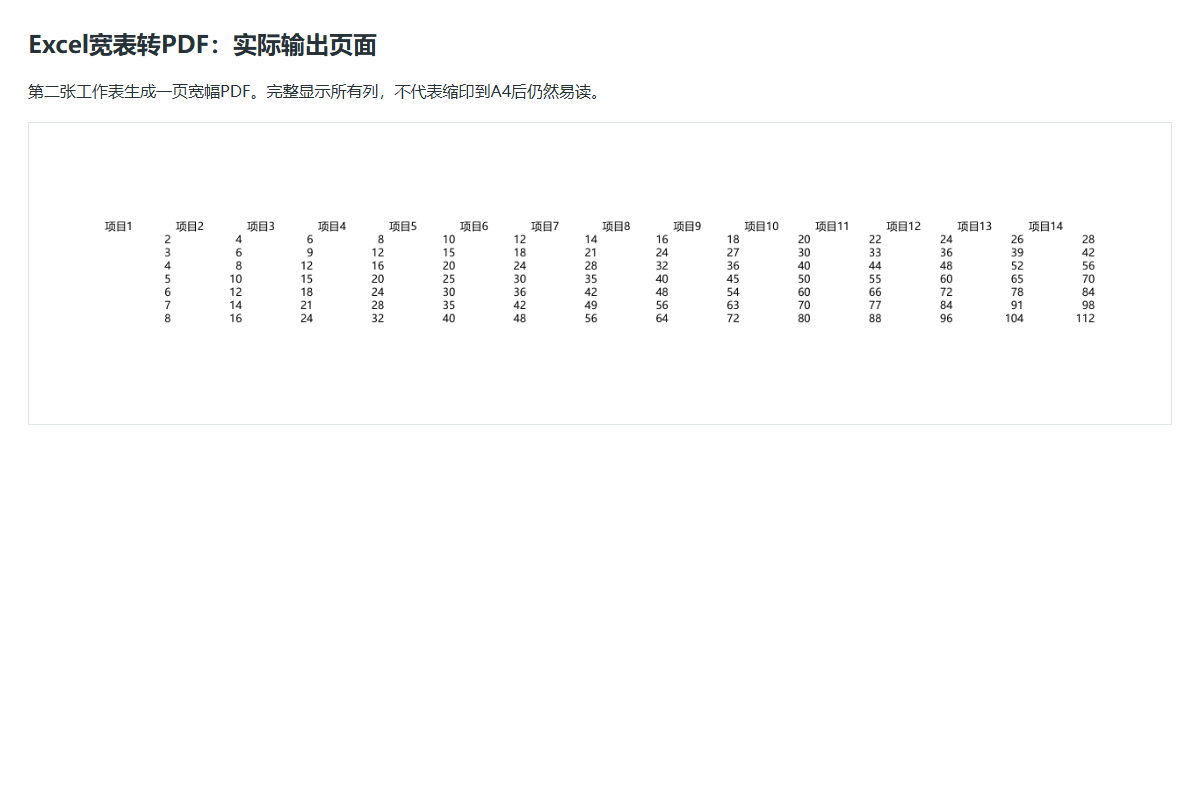
宽表要按A4打印,怎么设置?
整张表在同一页,不代表缩到一张A4上还看得清。需要打印时,在Excel或WPS中打开源文件,设置后直接从本地导出PDF:
- 选中需要保留的表格范围,在“页面布局”中设置打印区域。
- 宽表改为横向,纸张按实际用途选择A4或A3。
- 缩放设置为“宽度1页、高度自动”,保留完整列,长表向下分成多页。
- 打开打印预览,确认字号和分页,再选择导出或另存为PDF。
Excel转PDF显示不全,检查这3点
- 单元格截字:在源文件中调宽列宽、增加行高或开启自动换行,再重新转换。
- 缺少行列:核对源文件中的隐藏行列、打印区域,再对照PDF的右侧和底部。
- 公式合计为空、显示旧数或错误值:用Excel或WPS重新计算并保存后再上传;仍不正常时,检查本地打印预览并直接导出PDF。
多出空白页,或者只想保留部分内容怎么办?
先检查有没有空工作表,以及数据区之外的误填内容或多余格式。已经生成的PDF若只需删掉几页,可用PDF页面调整;要与报价说明等文件放在一起,可分别转成PDF,再用PDF合并排列顺序。