在线图片转文字:照片、截图里的字怎么复制?
截图里的字选不中,照片上的文字又不想手打,可以用极闪PDF在线图片转文字提取成TXT。下载后打开文本文件,就能复制到Word、邮件或聊天窗口。只需要文字用这个入口;要保留表格行列,直接用图片转Excel。
电脑上图片转文字,怎么操作?
- 打开图片转文字,点击“选择文件”,上传一张JPG或PNG图片。
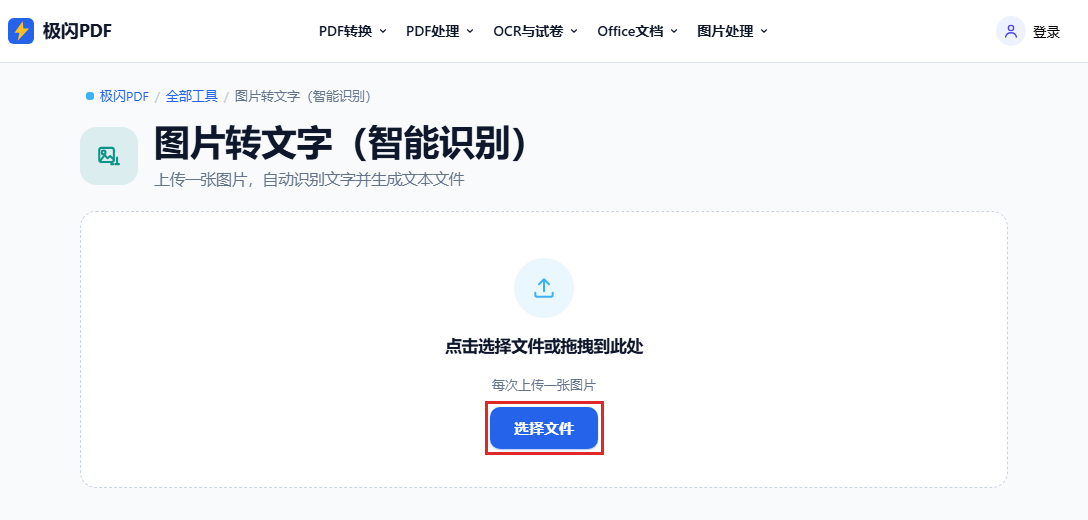
选择需要识别的图片,上传后自动开始处理 - 上传后自动开始识别。等页面显示“转换成功”,点击“点击下载”,保存TXT文件。
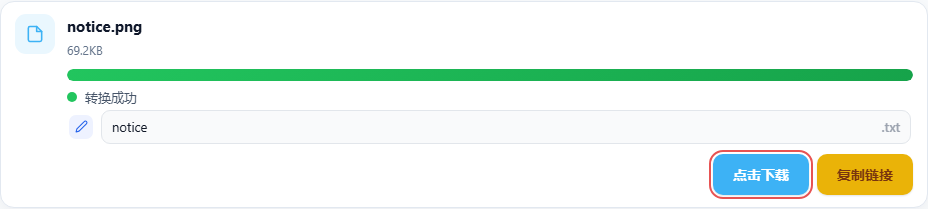
转换成功后点击「点击下载」 - 用记事本打开TXT,选中需要的文字复制,再对照原图检查错字、漏字。
这张通知转出的 TXT 中,编号和分机号都识别对了,但原图留的空格没保留,变成了「编号:A-2026-017联系分机:8062」。要把两项分别录入时,先按原图分开。打开 TXT 如果是一串乱码,试着在编辑器里用 GBK 编码重新打开。
TXT只保存文字和换行,不会保留原图的字体、底色、插图和表格边框。需要继续修改整篇文档、保留部分排版,可改用图片转Word。
图片转文字识别不准,怎么处理?
先放大原图看字的笔画。下载到的是缩略图,或图片经过多次截图、压缩,细节可能已经丢了。换回原图再识别;把小图放大后上传,并不能补回笔画。
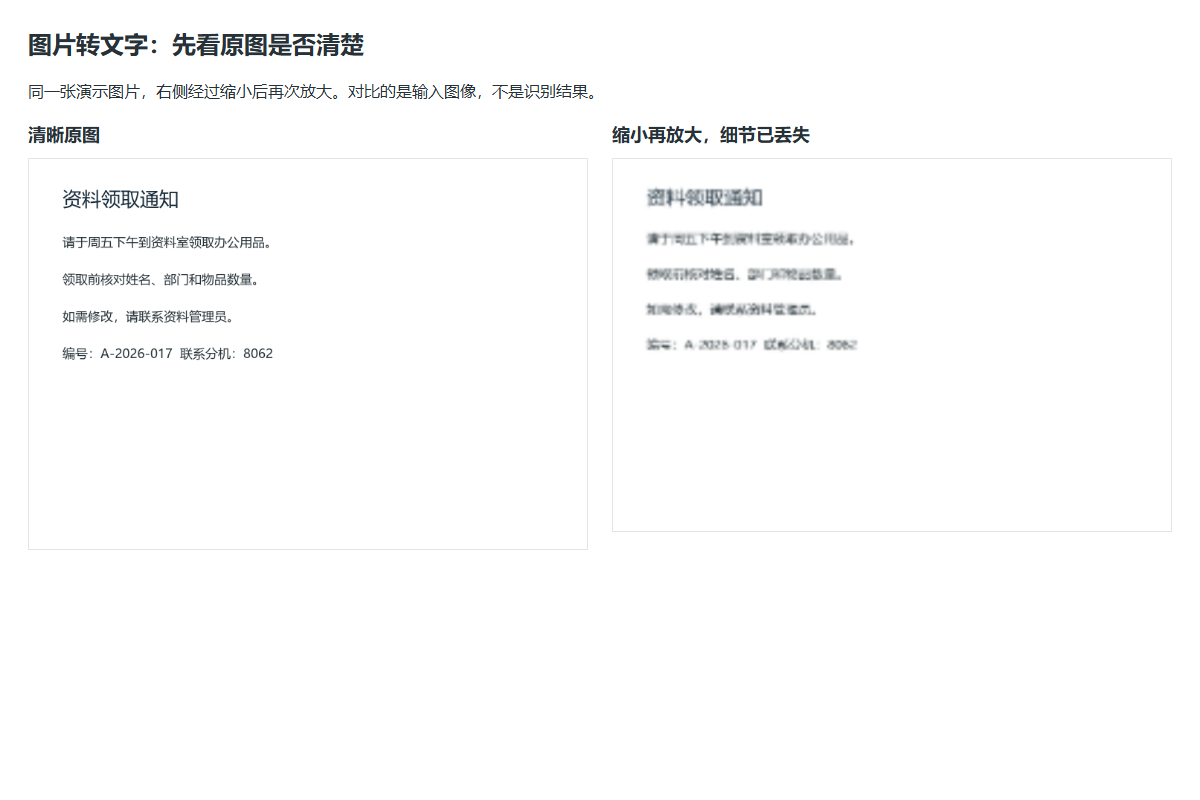
纸质材料重新拍摄时,让镜头正对纸面,对焦在文字上,避开反光和阴影。文字横着或倒着,先转正;双栏文章只需要其中一栏,可以裁出这一栏再上传,避免两栏内容混在一起。裁切时留完整行和笔画。
识别后优先核对姓名、日期、金额和编号,尤其是0与O、1与l、小数点和负号。手写批注、印章遮住的字、复杂公式不能只凭识别结果使用,需对照原件确认。
复制出来换行太多,怎么整理?
图片里的一行字,识别后可能仍占一行。同一段落中因版面宽度产生的折行,可以合并;标题、段落和清单之间的换行要保留,别一次删掉全文所有换行。
图片里本来是表格,需要求和或筛选时,重新用图片转Excel处理。TXT没有单元格结构,靠空格重新对齐既费事,也容易把数据放错列。