PDF如何快速修改文字?免费在线PDF编辑
PDF内容想要修改,比如会议地点写错了,可以直接在线修改,无需专门下载PDF编辑器?用极闪PDF的免费在线PDF编辑器打开文件,然后点击选择“编辑文字”,即可立马修改内容,如果是扫描件需要先点击“智能识别”菜单,将扫描件转换为文字型PDF。
下面用一份两页的《活动安排确认单》演示:把“一楼会议室”改成“二楼会议室”,除了PDF文字编辑,还有其他功能:添加签名、标注、水印、页面调整等。
PDF里的文字能直接修改吗?先看文件是哪一种
打开文件后,先试着选中一小段正文,再决定怎么改:
- 能选中单独的文字:通常是文字型 PDF,可以先试“编辑文字”。这次演示用的就是这种文件。
- 整页像一张照片,选不中单独的字:常见于扫描件,需要先做文字识别,然后再点击“编辑文字”,即可修改。
- 只想在空白处补内容:例如填日期、写备注、放签名,可以用“添加文字”或“填写与签名”,不必先改动原来的正文。
能选中文字也不代表修改后一定不变样。PDF 的字体、文本框和换行方式会影响结果,先拿副本改一处,看看效果再继续。
PDF怎么修改文字?按这三个步骤直接改原文
1. 打开PDF,找到“编辑文字”
进入编辑器,点击“打开 PDF”,选中电脑上的文件;也可以把文件拖进页面。按提示完成登录后,等左侧缩略图和正文加载出来。
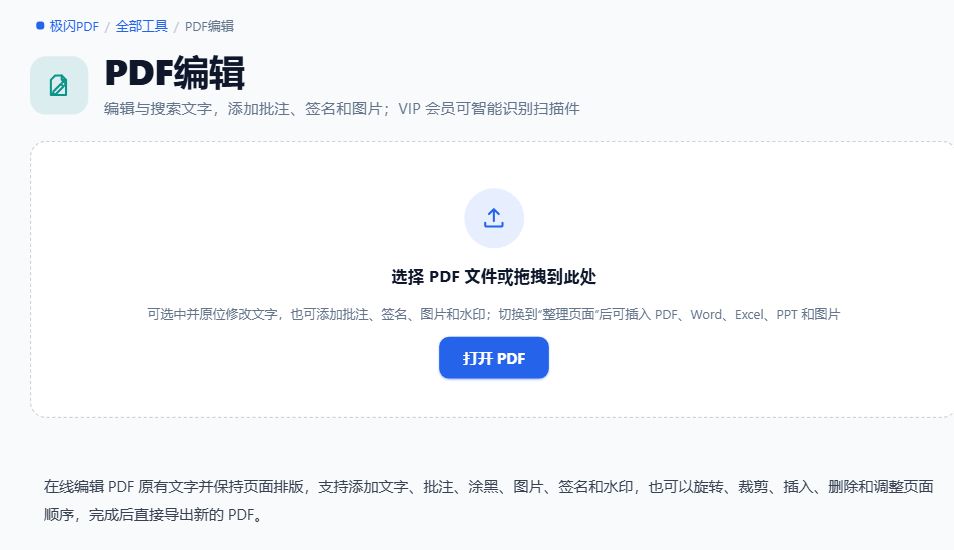
编辑界面上方有三个入口:“编辑与批注”用来改原文、加文字和做标记;“填写与签名”用来填内容、放签名;“整理页面”用来调整页序、旋转或增删页面。右上角的“下载 PDF”最后再点。
我把缩放比例调到 100%,方便看清小字。两页文件加载好后,左边能看到《活动安排确认单》和《准备清单》的缩略图。
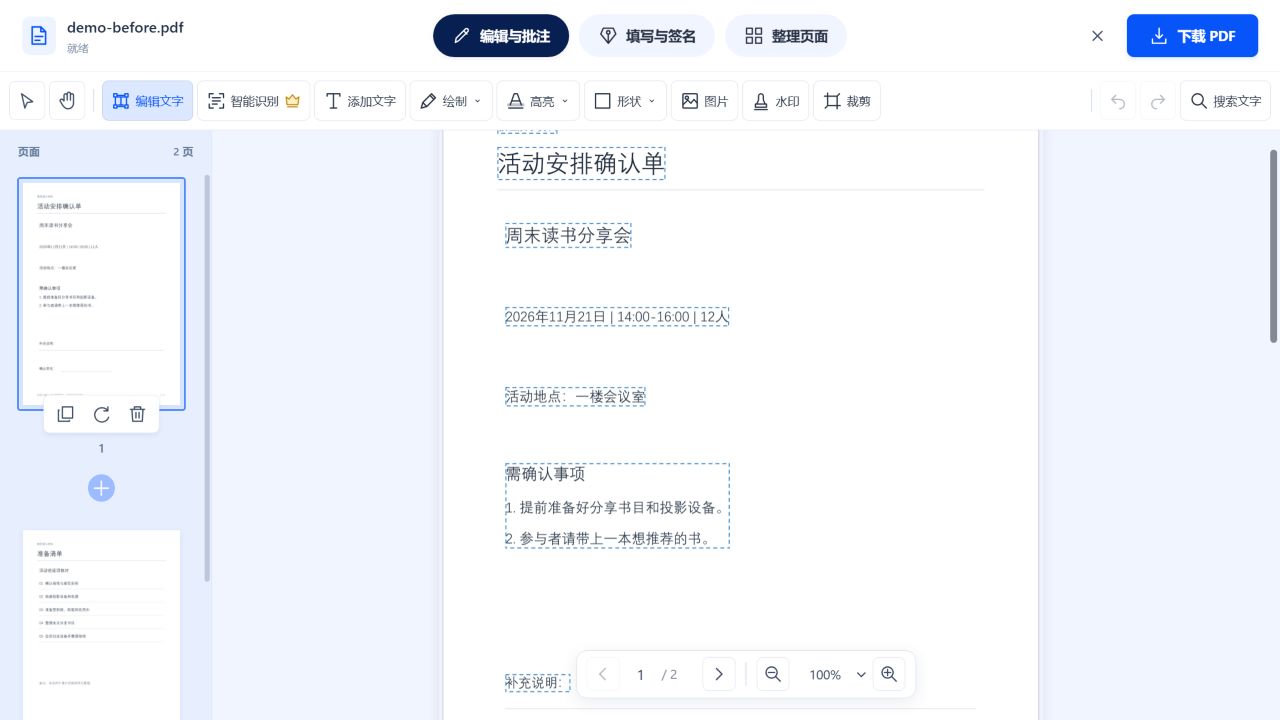
2. 双击原文,把写错的字换掉
点击“编辑文字”,原文周围会出现虚线框。双击活动地点那一行进入编辑,选中“一楼会议室”,输入“二楼会议室”,再点击页面空白处,提交这次修改。
这里用的是“编辑文字”,改动落在原来的文字上。如果只是想在旁边补一句话,要用下一步的“添加文字”。
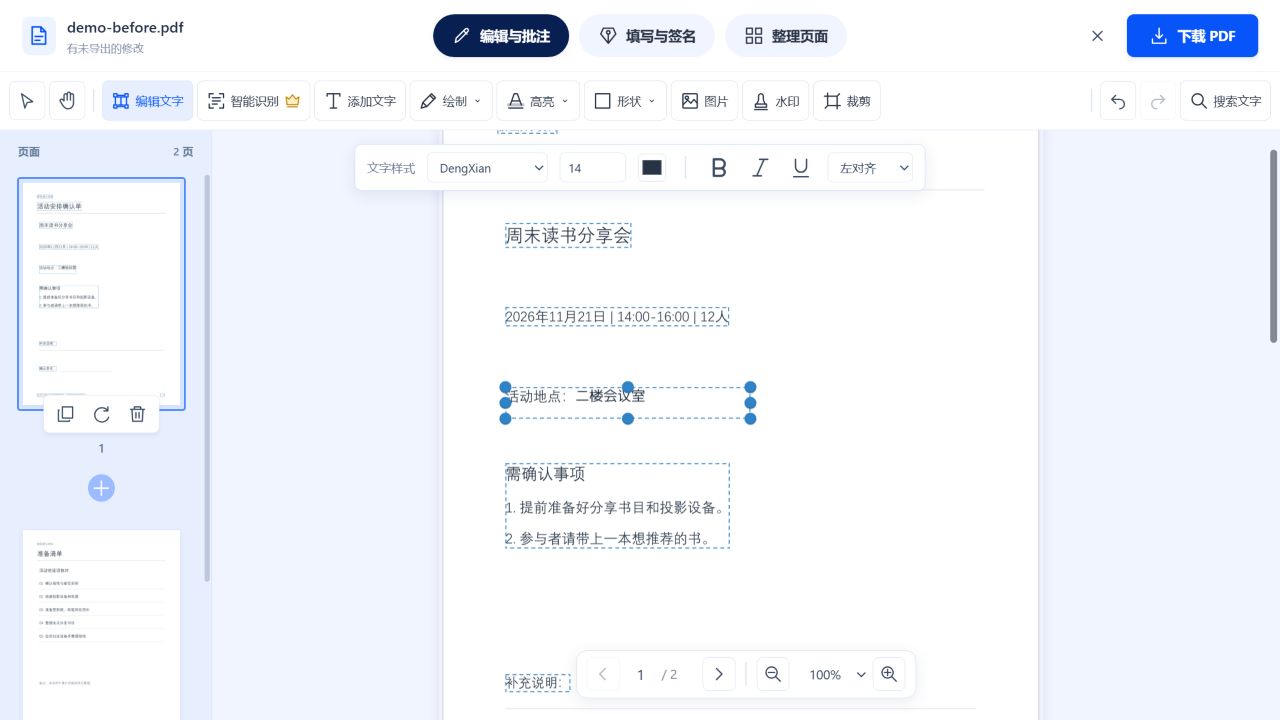
3. 检查字号和换行,再继续改下一处
改完别急着往下走,先看一眼有没有换行。我试的时候,几行活动信息曾被放进同一个文本框,改字后行距和换行跟着变了。遇到这种情况,可以把文本框右侧拖宽,或调整字号,再检查后面的字有没有被挤下去。PDF 的文字块不一定和我们看到的行一一对应。
PDF怎么添加文字和签名?空白处也能填写
添加文字:补一句到场提醒
我想加上“请提前10分钟到场”,不用再动原文。点击“添加文字”,在空白处拖出一个文本框,选中里面的提示文字,输入自己的内容就行。
选中文本框后,上方可以调文字颜色、字号和不透明度,拖动文本框还能换位置。下面这句提醒用了 18 号字,比正文大一点,打开文件时比较容易看到。
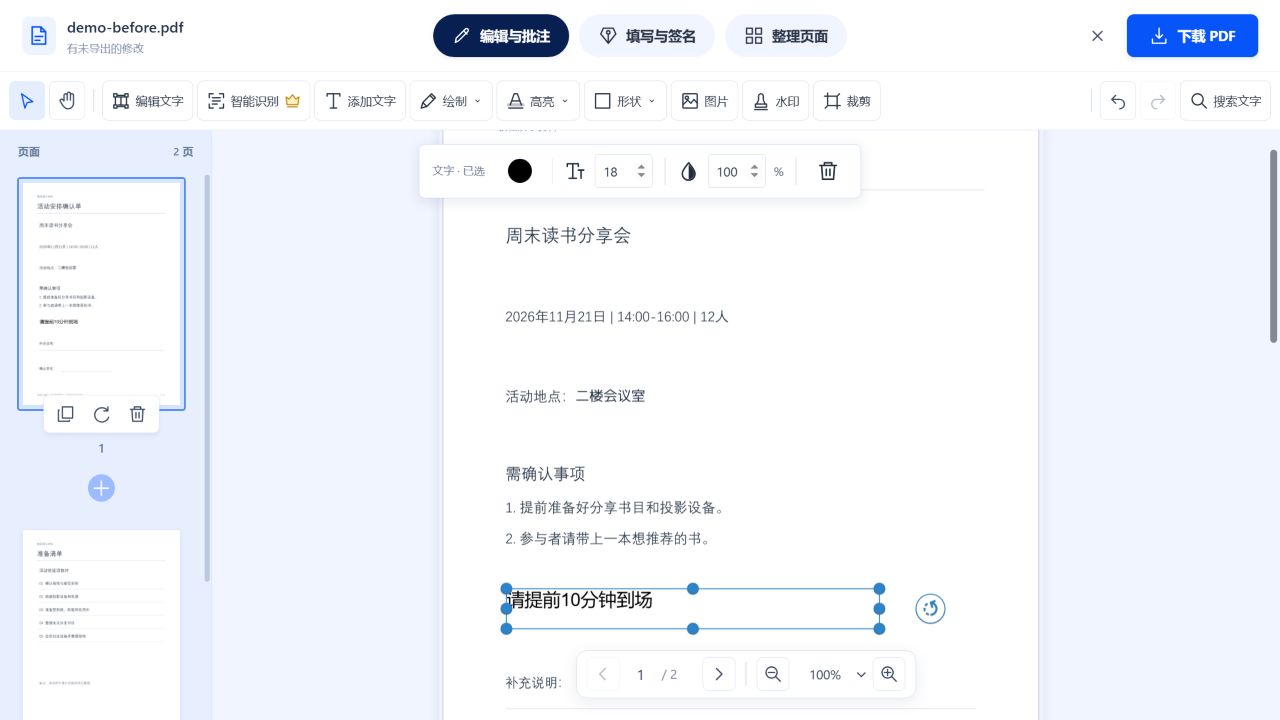
同一栏还有绘制、高亮、形状、图片和水印等工具。如果只是给别人指出要核对的位置,批注或标记通常就够了。要处理不该外传的信息,则应使用专门的打码工具,具体可以看PDF怎么打码遮住敏感信息,别把普通色块当作删除原文。
添加签名:输入后放到签名栏
切换到“填写与签名”,点击“签名”,面板里有“手写签名”和“输入签名”两种方式。我选了“输入签名”,填上“示例签名”,只演示怎么放到页面上。
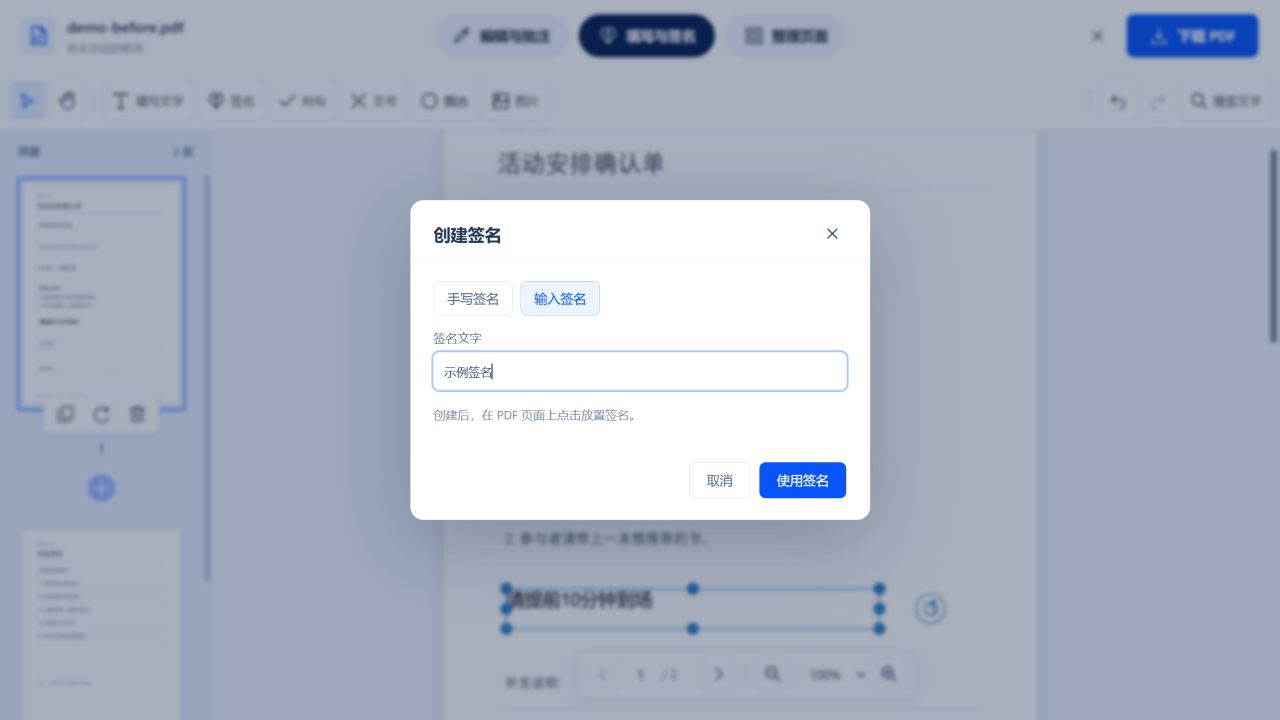
点击“使用签名”,再到 PDF 的确认签名处点一下,就能放上去。大小不合适时,切回选择工具,选中签名,拖动四角调整;位置也可以直接拖。
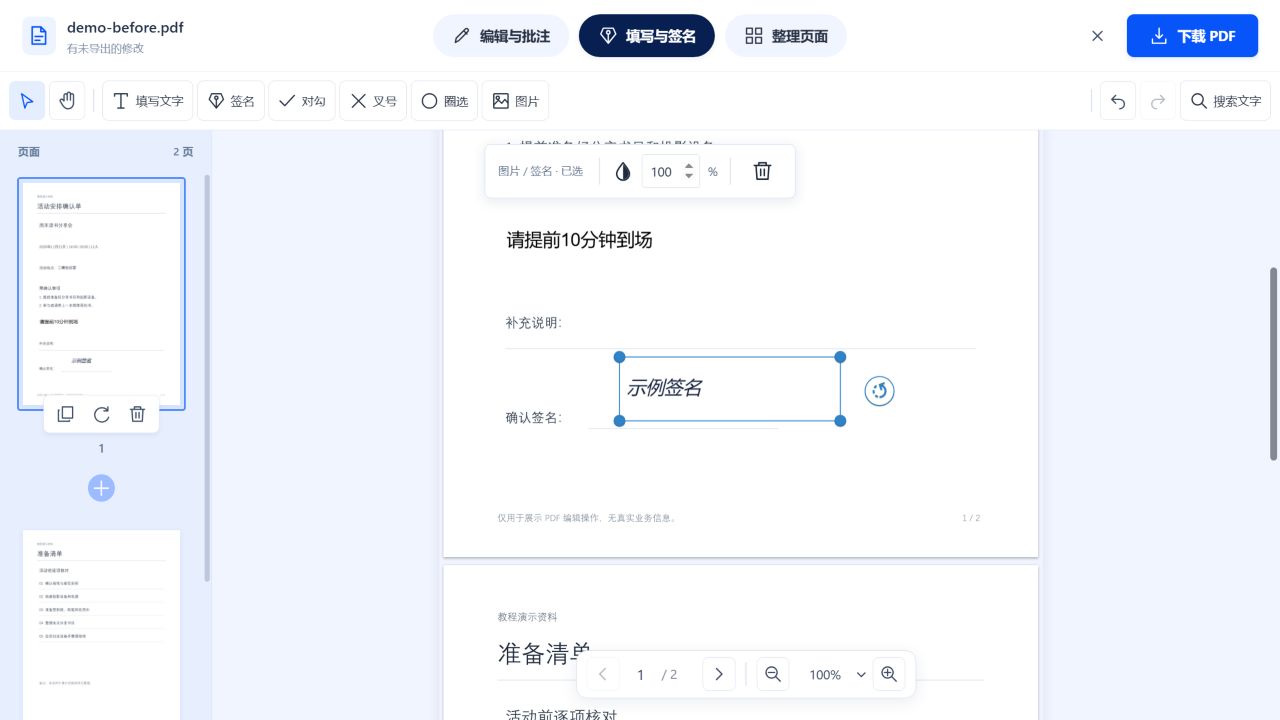
填写与签名里还有填写文字、对勾、叉号和圈选。拿到一张需要填几项内容的表格,可以先在这一栏找工具。
PDF页面顺序怎么调整?把后面的清单拖到前面
点击“整理页面”,两页会变成并排的缩略图。我把第二页《准备清单》拖到第一页前面,松开后,清单就排在最前面了。双击缩略图,可以回到正文继续编辑。
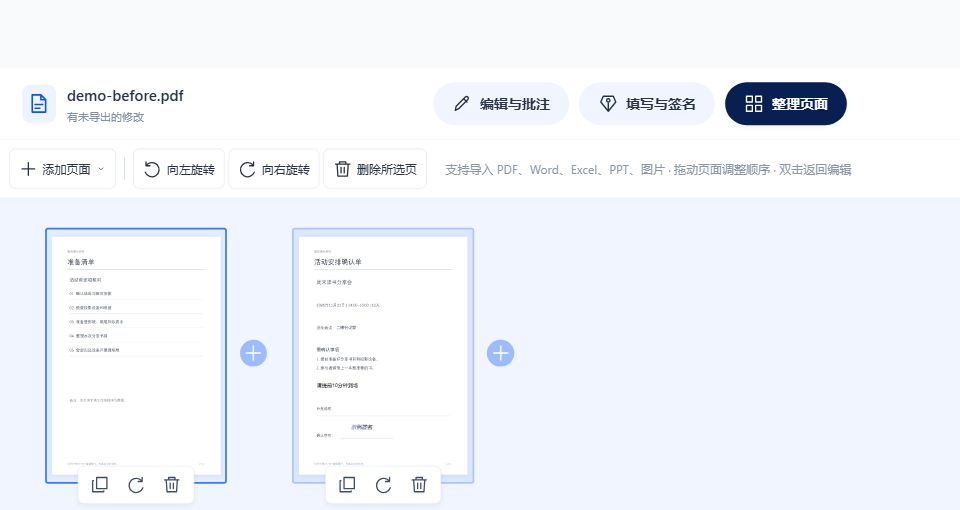
这一栏也能旋转、复制、删除页面,或通过“添加页面”插入文件。页面提示支持导入 PDF、Word、Excel、PPT 和图片,需要把几份材料放在一起时,可以从这里操作。其中非 PDF 文件会上传到服务器转换。
拖动页序不会自动改掉原文印好的页码。这份演示文件原来的“1/2”“2/2”就跟着页面一起移动了。正式发出去之前,最好把页脚也检查一遍。
修改后的PDF怎么保存?下载后再核对一遍
最后点击右上角“下载 PDF”。导出会把文字修改、批注和页面调整一起带上,保留原文件,再给新文件起个好辨认的名字。
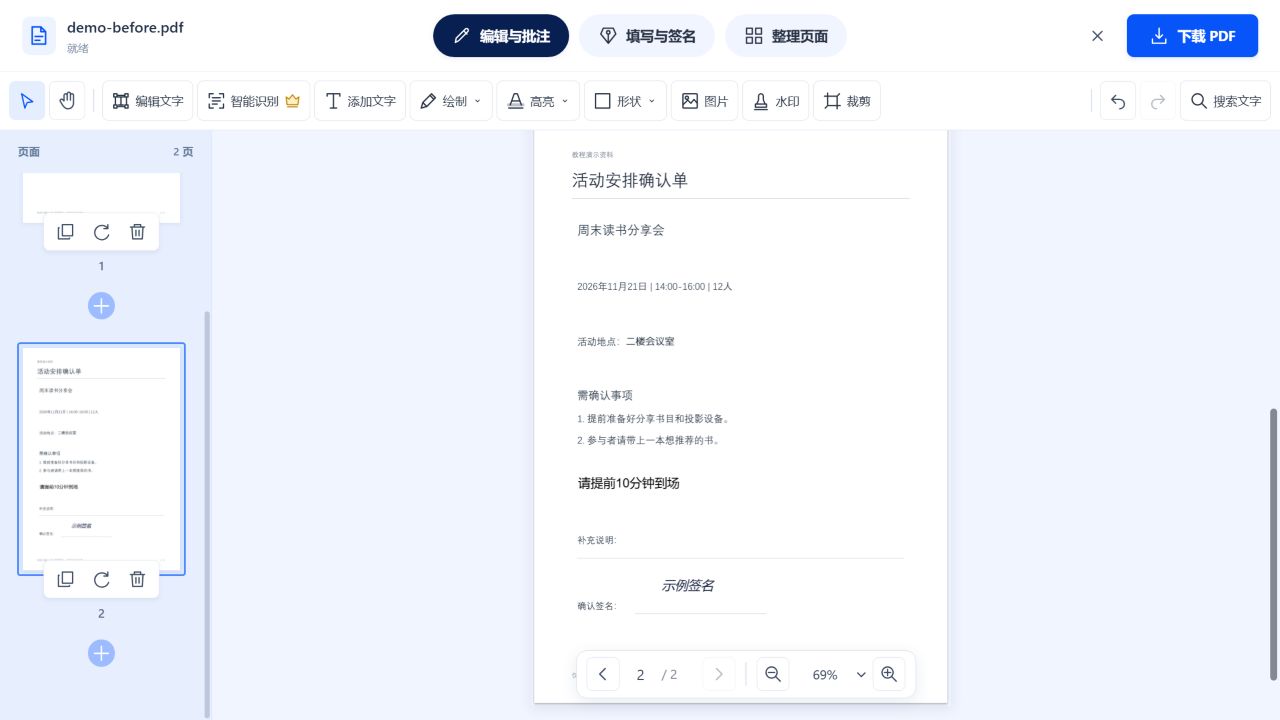
我把下载后的文件重新打开检查了一遍:第一页是《准备清单》,第二页的地点变成了“二楼会议室”,新增的到场提醒和示例签名也都在。不能只看编辑界面上的效果,下载出来的文件才是要发给别人的那一份。
PDF修改文字时,经常遇到的几个问题
PDF文字选不中,怎么修改?
先确认选的是“编辑文字”,而不是浏览或选择工具。若整页都是图片,通常要先做 OCR 文字识别。极闪PDF的 “智能识别”中,“可编辑”用于识别后继续编辑;“可搜索”用于保留扫描外观并增加搜索、选择和复制文字的能力,两者用途不同。
如果准备识别后在 Word 里大幅改稿,也可以使用扫描件PDF转Word,转换后仍要检查识别出来的字和表格。这次实操没有测试扫描识别。
PDF修改后字体变了、文字换行了,怎么办?
先检查字体、字号和文本框宽度,少改几个字再看效果。原字体缺失、文字增加或文本框过窄,都可能影响排版。表格里尤其容易挤字,需要逐处核对。
没有Word源文件,PDF怎么编辑修改内容?
只改日期、地点等少量内容,可以按上面的步骤直接编辑文字型 PDF。要改整段正文、重做表格,可以先把PDF转成Word后修改。转换也可能带来排版变化;如果能找到原始 Word,回源文件改通常更省事。
在线修改PDF文字免费吗?为什么还要登录?
极闪PDF的常规编辑、添加文字、批注、签名和整理页面,登录后可按免费额度使用,文件大小和账号可用额度以页面提示为准;扫描件“智能识别”另属 VIP 功能。
在线编辑PDF,文件会上传到服务器吗?
按编辑页面的说明,打开 PDF 和常规编辑在浏览器中完成;使用智能识别时,当前 PDF 会上传到服务器。如果在“整理页面”里插入 Word、Excel、PPT 或图片,这些文件也会上传转换。这次没有使用识别,也没有插入其他格式的文件。
手头的文件如果只是改几个字,可以先用极闪PDF在线修改文字试一份副本。先改一处,下载看效果,确认合适再继续处理整份文件。