PDF转Word后表格全乱了,3步搞定
我们经常会遇到PDF转成Word后表格错乱的情况,一堆数字挤在一起,好端端的一张表变成一锅粥。第一反应是想手动把表格重新修改一下。
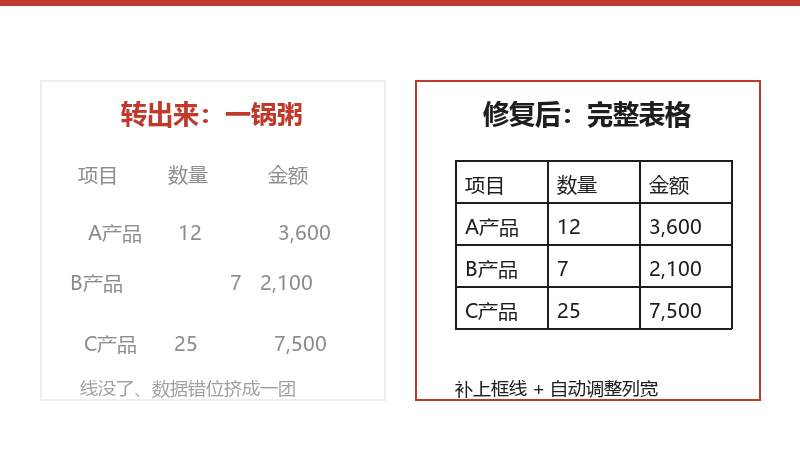
先别改。表格转乱了是有原因的,也有固定的修复套路,按下面3步来,基本就能搞定。
为什么表格是最容易乱的
表格转乱,真不全是你用的工具不行。
PDF这个格式,记的不是"表格",而是每个字、每条线在页面上的具体位置。在PDF眼里,表格边框只是"几条画在那儿的线",单元格里的字只是"摆在这个坐标上的字"。它不知道这是一个表格。
转成Word的时候,工具要靠猜:这几个字是不是同一行的?这几条线是表格框还是装饰线?猜对了,表格完整还原;猜错了,表格就散了。合并单元格、多层表头这种复杂结构,更是重灾区。
所以看到表格乱了,先按下面的步骤处理就行
第一步:先看你的PDF是哪种
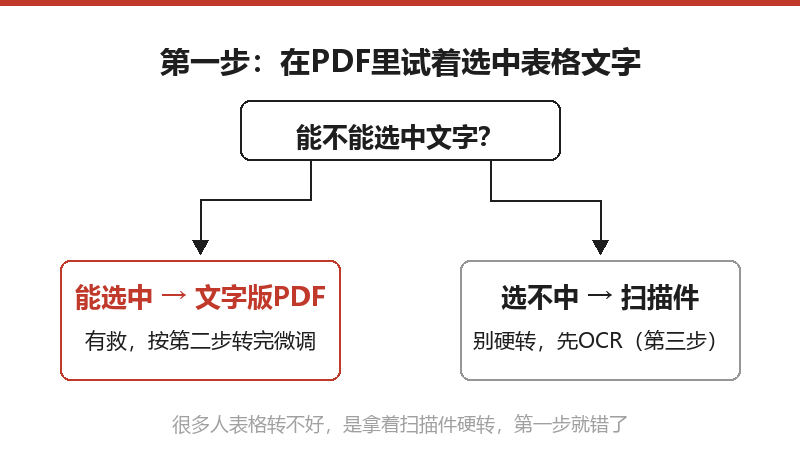
用鼠标在PDF里试着选中表格里的文字,就一个动作:
- 能选中、能复制——这是文字版PDF,有救,看第二步。
- 一个字都选不中,整个页面像张图片——这是扫描件或图片版,直接跳第三步。
很多人表格转不好,是因为第一步就错了:拿着扫描件硬转,转出来当然全是图片。
第二步(文字版):转完先做这两个自动修复
文字版PDF转Word,表格结构大部分能还原,常见的"乱"其实是两个小毛病:
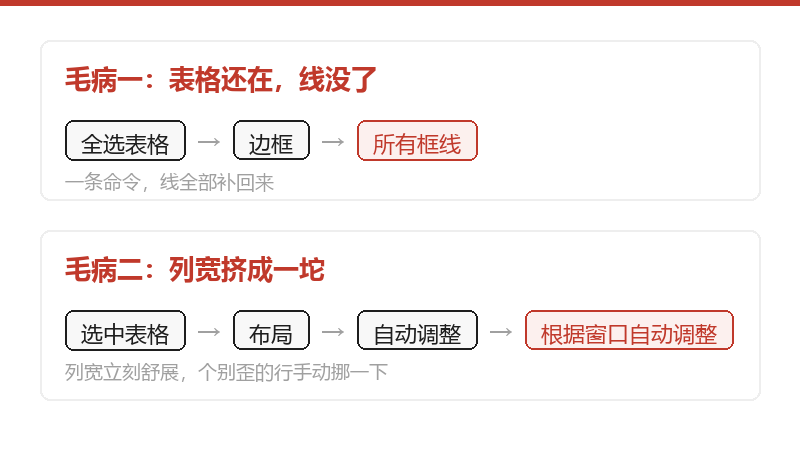
毛病一:表格还在,线没了。
点一下表格,左上角出现十字标记后全选表格,在"表格工具"里选"边框-所有框线",一条命令,线全部补回来。
毛病二:列宽挤成一坨,字都竖着排了。
选中表格,"布局"里点"自动调整-根据窗口自动调整",列宽立刻舒展开。个别歪了的行,手动挪一下就好。
转换工具选支持表格结构还原的会省很多事。我自己平时用极闪PDF的网页版,浏览器直接传文件转,不用装软件,转出来的表格是带结构的,不是把字甩成一堆。每天免费转两次,改个报价单、调个报名表,日常够用。
另外说个偷懒思路:如果你只是要改表格里的一小块内容,别整篇转了。把那一块截图下来,用图片转文字(新版Excel的"数据-来自图片",或者极闪PDF的图片转Excel),改完贴回去,比处理整份文件快得多。
第三步(扫描件):先OCR,再谈转换
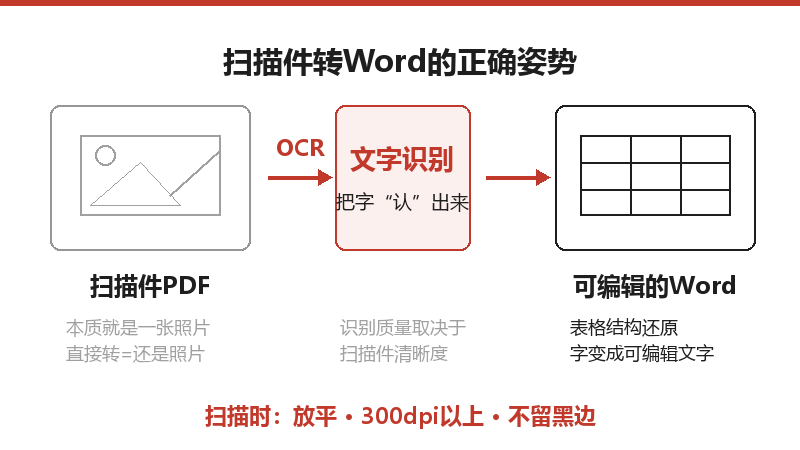
扫描件在电脑里就是一张照片,照片直接转Word,转出来还是照片,一个字都变不成可编辑的文字。
必须先做文字识别(OCR),把图上的字"认"出来,然后才有表格结构可言。极闪PDF有专门的"图片PDF转Word"功能,走的就是OCR识别。
这里说句实在话:OCR这东西,大部分人一年用不了几次。真要天天扫文件、批量识别的,那是干活刚需,充个会员比到处找免费工具折腾划算;偶尔用一次的,送的免费次数基本就够了。
还有一点要提前知道:OCR的识别质量取决于扫描件本身。歪的、糊的、带黑边的扫描件,再好的工具也认不准。扫描的时候放平、300dpi以上、别留黑边,能省掉后面一堆麻烦。
最后说两句
没有任何工具敢保证把所有PDF表格100%完美转出来——合并单元格越复杂,越容易出小错。但思路对了:先分清文字版还是扫描件,转完用"补边框+自动调整"兜底,九成的表格问题都不用手动重画。